

Desktop Verknüpfung erstellen – das klingt simpel, aber Hand aufs Herz: Wer hat nicht schon mal genervt im Startmenü nach einem Programm gesucht, obwohl es eigentlich nur einen Doppelklick entfernt sein könnte?
Genau dafür sind Verknüpfungen auf dem Desktop da. Sie sparen Zeit, halten Ihren Arbeitsplatz übersichtlich und geben Ihnen sofortigen Zugriff auf alles, was Sie täglich brauchen – ob Programme, Dateien, Ordner oder Webseiten.
In diesem Ratgeber zeige ich Ihnen 7 verschiedene Methoden, mit denen Sie unter Windows 11 eine Desktop Verknüpfung erstellen können. Von der einfachen Drag-and-Drop-Variante bis zum versteckten Shell-Befehl für Microsoft Store Apps – hier ist für jeden etwas dabei.
Egal ob Sie Einsteiger sind oder schon länger mit Windows arbeiten: Nach diesem Artikel wissen Sie genau, welche Methode für Ihren Anwendungsfall die beste ist.
Was ist eine Desktop-Verknüpfung und warum sollten Sie eine erstellen?
Eine Desktop-Verknüpfung ist im Grunde nichts anderes als ein kleines Symbol (Icon) auf Ihrem Bildschirm. Es funktioniert wie ein Wegweiser: Mit einem Doppelklick gelangen Sie direkt zu einer Datei, einem Programm, einem Ordner oder sogar einer Webseite – ohne erst im Startmenü oder im Datei-Explorer danach suchen zu müssen.
Wichtig dabei: Die Verknüpfung ist nicht das eigentliche Programm oder die Datei selbst. Es ist lediglich ein Zeiger darauf. Wenn Sie eine Verknüpfung löschen, bleibt das Original an seinem Platz erhalten. Kein Grund zur Sorge also.
Vorteile von Desktop-Verknüpfungen auf einen Blick
- Schneller Zugriff: Ein Doppelklick statt fünf Klicks durch verschachtelte Ordner.
- Bessere Übersicht: Die wichtigsten Programme und Dateien immer im Blick.
- Zeitersparnis: Besonders im Arbeitsalltag summiert sich das schnell.
- Flexibel anpassbar: Icon, Name und Ziel können Sie jederzeit ändern.
- Kein Risiko: Das Löschen einer Verknüpfung löscht nicht das Programm.
Ein aufgeräumter Desktop mit den richtigen Verknüpfungen macht den PC-Alltag spürbar angenehmer. Das empfiehlt übrigens auch Microsoft in seiner offiziellen Support-Dokumentation.
7 Methoden: So erstellen Sie eine Desktop Verknüpfung in Windows 11
Jetzt wird’s praktisch. Hier sind alle Wege, wie Sie unter Windows 11 eine Verknüpfung auf dem Desktop anlegen können. Suchen Sie sich die Methode aus, die am besten zu Ihrem Anwendungsfall passt.
Methode 1: Verknüpfung über das Kontextmenü erstellen (Rechtsklick)
Das ist die klassische Methode und funktioniert für Dateien, Programme und Ordner gleichermaßen. So geht es:
- Klicken Sie mit der rechten Maustaste auf eine freie Stelle Ihres Desktops.
- Wählen Sie im Kontextmenü „Neu“ und dann „Verknüpfung“.
- Geben Sie den Pfad zur Datei oder zum Programm ein – oder klicken Sie auf „Durchsuchen“.
- Klicken Sie auf „Weiter“, vergeben Sie einen Namen und bestätigen Sie mit „Fertig stellen“.
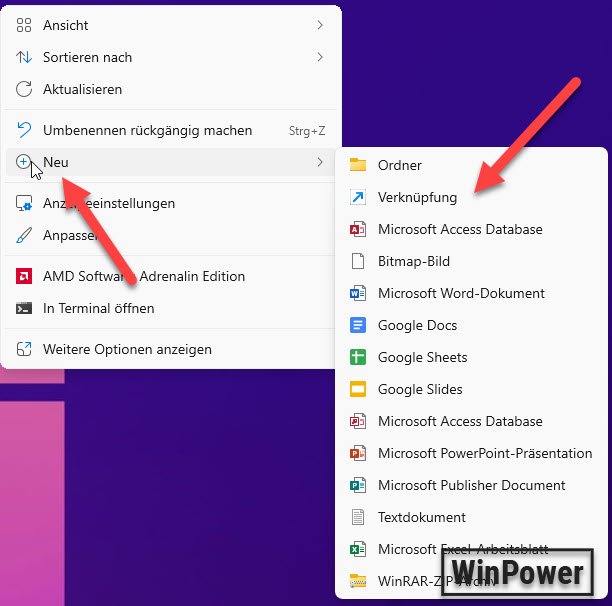
Das war’s schon. Auf Ihrem Desktop erscheint jetzt das Verknüpfungssymbol mit dem kleinen Pfeil unten links.
Methode 2: Programm per Drag and Drop vom Startmenü auf den Desktop ziehen
Diese Methode ist noch schneller – und perfekt, wenn Sie ein Programm als Desktop-Verknüpfung erstellen wollen:
- Drücken Sie die Windows-Taste oder klicken Sie auf das Start-Symbol.
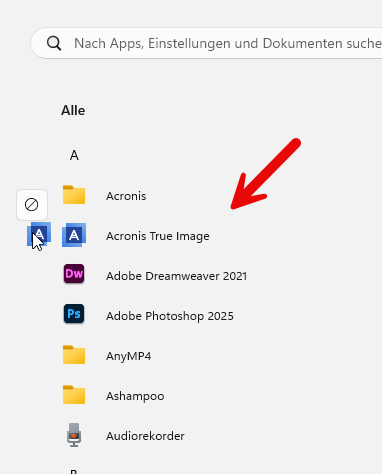
- Klicken Sie auf „Alle Apps“.
- Suchen Sie das gewünschte Programm, halten Sie die Maustaste gedrückt und ziehen Sie es auf den Desktop.
Wichtig: Bei den angehefteten Kacheln im Startmenü funktioniert das nicht für Store-Apps! Gehen Sie immer über „Alle Apps“, um eine Verknüpfung auf dem Desktop zu erstellen.
Methode 3: Datei oder Ordner als Verknüpfung erstellen
Wenn Sie häufig mit bestimmten Dokumenten oder Ordnern arbeiten, legen Sie einfach eine Datei-Verknüpfung oder Ordner-Verknüpfung auf Ihrem Desktop an:
- Öffnen Sie den Datei-Explorer und navigieren Sie zur gewünschten Datei oder zum Ordner.
- Halten Sie die Alt-Taste gedrückt und ziehen Sie die Datei auf den Desktop.
- Alternativ: Rechtsklick auf die Datei → „Weitere Optionen anzeigen“ → „Senden an“ → „Desktop (Verknüpfung erstellen)“.
Ohne die Alt-Taste verschiebt Windows die Datei anstatt eine Verknüpfung zu erstellen – also aufpassen!
Methode 4: Webseite als Desktop-Verknüpfung erstellen
Sie möchten eine Webseite auf dem Desktop verknüpfen? Auch das geht erstaunlich einfach:
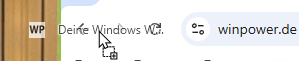
- Öffnen Sie die gewünschte Webseite in Ihrem Browser (Chrome, Edge, Firefox).
- Klicken Sie auf das Schloss-Symbol oder das Info-Symbol links neben der URL-Adresse.
- Halten Sie die Maustaste gedrückt und ziehen Sie es auf den Desktop.
In Google Chrome gibt es zusätzlich die Option unter „Mehr (⋮)“ → „Weitere Tools“ → „Verknüpfung erstellen“. Dort können Sie sogar festlegen, ob die Seite in einem eigenen Fenster geöffnet werden soll – fast wie eine eigene App.
Methode 5: Microsoft Store App auf den Desktop verknüpfen
Das ist der Punkt, an dem viele scheitern. Microsoft Store Apps lassen sich nicht einfach per Rechtsklick verknüpfen. Aber es gibt einen Trick:
- Drücken Sie Windows-Taste + R und geben Sie shell:AppsFolder ein.
- Es öffnet sich ein Fenster mit allen installierten Apps.
- Ziehen Sie die gewünschte App einfach per Drag and Drop auf den Desktop.
Alternativ funktioniert auch der Pfad %windir%explorer.exe shell:::{4234d49b-0245-4df3-b780-3893943456e1} in der Adressleiste des Datei-Explorers. Das ist zwar schwerer zu merken, aber genauso effektiv. Mehr dazu beschreibt Netzwelt in ihrer Anleitung.
Methode 6: Verknüpfung per Tastenkombination blitzschnell starten
Das ist ein Bonus-Tipp, den die wenigsten kennen: Sie können jeder Desktop-Verknüpfung eine Tastenkombination zuweisen!
- Rechtsklick auf die Verknüpfung → „Eigenschaften“.
- Im Reiter „Verknüpfung“ klicken Sie ins Feld „Tastenkombination“.
- Drücken Sie die gewünschte Kombination (z.B. Strg + Alt + W für Word).
- Bestätigen Sie mit OK.
Ab sofort öffnet sich das Programm per Tastendruck – ganz ohne Maus.
Methode 7: God Mode als Desktop Verknüpfung erstellen
Kennen Sie den God Mode von Windows? Das ist ein versteckter Ordner, der alle Systemsteuerungsoptionen an einem Ort bündelt. So erstellen Sie eine Verknüpfung dafür:
- Rechtsklick auf den Desktop → „Neu“ → „Ordner“.
- Benennen Sie den Ordner: GodMode.{ED7BA470-8E54-465E-825C-99712043E01C}
- Drücken Sie Enter – das Icon ändert sich automatisch.
Der God Mode ist besonders praktisch, wenn Sie häufig in den Systemeinstellungen unterwegs sind.
Desktop-Verknüpfungen anpassen: Icon ändern, umbenennen und organisieren
Gut, Sie haben Ihre Verknüpfungen auf dem Desktop erstellt. Aber vielleicht gefällt Ihnen das Standard-Icon nicht. Oder der Name ist zu lang. Kein Problem – alles lässt sich anpassen.
So ändern Sie das Symbol einer Desktop-Verknüpfung
- Rechtsklick auf die Verknüpfung → „Eigenschaften“.
- Klicken Sie auf „Anderes Symbol…“.
- Wählen Sie aus der Windows-Bibliothek oder laden Sie eine eigene .ico-Datei.
- Bestätigen Sie mit OK.
Tipp: Desktop nicht überladen
Weniger ist mehr. Wenn Sie 30+ Icons auf dem Desktop haben, wird es unübersichtlich. Mein Rat: Halten Sie maximal 10–15 Desktop-Verknüpfungen und nutzen Sie für den Rest die Taskleiste oder das Startmenü.
Um eine Verknüpfung an die Taskleiste anzuheften, klicken Sie einfach mit der rechten Maustaste auf das Programm und wählen „An Taskleiste anheften“.
Desktop-Verknüpfung löschen oder verschieben – so einfach geht es
Sie brauchen eine Verknüpfung nicht mehr? Dann einfach:
- Rechtsklick auf die Verknüpfung → „Löschen“.
- Oder markieren und die Entf-Taste drücken.
- Zum Verschieben ziehen Sie die Verknüpfung einfach an die gewünschte Stelle.
Wichtig: Das Löschen der Verknüpfung löscht nicht die Originaldatei oder das Programm. Sie entfernen nur den „Wegweiser“.
Häufige Probleme beim Erstellen von Desktop-Verknüpfungen und Lösungen
In der Praxis läuft nicht immer alles glatt. Hier sind die häufigsten Stolperfallen – und wie Sie diese lösen:
Problem: „Senden an Desktop“ fehlt im Kontextmenü
Unter Windows 11 müssen Sie oft zuerst auf „Weitere Optionen anzeigen“ klicken, bevor Sie die klassischen Kontextmenü-Einträge sehen. Das liegt am neuen, vereinfachten Kontextmenü von Windows 11.
Problem: Store-App lässt sich nicht verknüpfen
Nutzen Sie den Befehl shell:AppsFolder (Methode 5 oben). Direkt aus dem angehefteten Bereich im Startmenü funktioniert es bei Store-Apps leider nicht.
Problem: Pfadverknüpfung aus dem Explorer funktioniert nicht mehr
In Windows 11 hat sich die Bedienung leicht geändert. Sie können jetzt einzelne Ordnernamen aus der Breadcrumb-Leiste im Explorer per Drag and Drop auf den Desktop ziehen – aber nicht mehr den gesamten Pfad wie in Windows 10. Details dazu finden Sie bei heise online im Ratgeber zu Windows 11 Pfadverknüpfungen.
5 Profi-Tipps für Desktop-Verknüpfungen unter Windows 11
Sie wollen noch mehr aus Ihren Desktop-Verknüpfungen herausholen? Hier sind ein paar Tipps, die über die Grundlagen hinausgehen:
- Tastenkombinationen zuweisen: Weisen Sie häufig genutzten Verknüpfungen einen Hotkey zu (Methode 6).
- Als Administrator starten: In den Eigenschaften unter „Erweitert“ können Sie festlegen, dass ein Programm immer mit Adminrechten startet.
- Desktop-Symbole ausblenden: Rechtsklick auf Desktop → „Ansicht“ → „Desktopsymbole anzeigen“ deaktivieren. Die Verknüpfungen bleiben erhalten, werden aber ausgeblendet.
- Gruppierung nutzen: Organisieren Sie Ihre Icons in Bereichen – z.B. Arbeit links, Privat rechts.
- Verknüpfung zum Herunterfahren: Erstellen Sie eine Verknüpfung mit dem Pfad shutdown /s /t 0 – und Ihr PC fährt mit einem Doppelklick herunter.
FAQ – Häufig gestellte Fragen zum Thema Desktop Verknüpfung erstellen
Wie erstelle ich eine Desktop-Verknüpfung in Windows 11?
Klicken Sie mit der rechten Maustaste auf den Desktop, wählen Sie „Neu“ → „Verknüpfung“, geben Sie den Pfad ein und bestätigen Sie mit „Fertig stellen“. Alternativ ziehen Sie ein Programm aus dem Startmenü (über „Alle Apps“) direkt auf den Desktop.
Kann ich eine Webseite als Verknüpfung auf dem Desktop ablegen?
Ja! Öffnen Sie die Webseite im Browser und ziehen Sie das Schloss-Symbol aus der Adressleiste auf Ihren Desktop. In Chrome können Sie auch über „Weitere Tools“ → „Verknüpfung erstellen“ gehen.
Was passiert, wenn ich eine Desktop-Verknüpfung lösche?
Es wird nur die Verknüpfung gelöscht – nicht die Originaldatei oder das Programm. Die Verknüpfung ist lediglich ein Zeiger, kein Duplikat.
Warum kann ich manche Apps nicht auf den Desktop verknüpfen?
Bei Microsoft Store Apps funktioniert das direkte Verknüpfen oft nicht. Nutzen Sie den Befehl shell:AppsFolder (Windows-Taste + R), um alle installierten Apps anzuzeigen und von dort auf den Desktop zu ziehen.
Wie ändere ich das Icon einer Desktop-Verknüpfung?
Rechtsklick auf die Verknüpfung → Eigenschaften → „Anderes Symbol…“. Dort wählen Sie ein neues Icon aus der Windows-Bibliothek oder laden eine eigene .ico-Datei hoch.
Gibt es eine Tastenkombination, um eine Verknüpfung zu öffnen?
Ja, Sie können jeder Verknüpfung in den Eigenschaften eine eigene Tastenkombination zuweisen (z.B. Strg + Alt + W). Das Programm öffnet sich dann per Tastendruck.
Funktioniert das auch unter Windows 10?
Ja, alle beschriebenen Methoden funktionieren grundsätzlich auch unter Windows 10. Einziger Unterschied: Das Kontextmenü sieht in Windows 11 etwas anders aus – dort müssen Sie manchmal erst „Weitere Optionen anzeigen“ klicken.
Kurz zusammengefasst: Desktop Verknüpfung erstellen – die wichtigsten Fakten
Eine Desktop Verknüpfung ist ein Symbol auf Ihrem Windows-Desktop, das als Shortcut zu einer Datei, einem Programm, einem Ordner oder einer Webseite dient. Sie erstellen eine Verknüpfung am schnellsten per Rechtsklick auf den Desktop → „Neu“ → „Verknüpfung“ oder per Drag and Drop aus dem Startmenü. In Windows 11 gibt es 7 verschiedene Methoden, inklusive Sonderwege für Microsoft Store Apps über den Befehl shell:AppsFolder. Verknüpfungen können jederzeit umbenannt, verschoben oder gelöscht werden, ohne dass die Originaldatei betroffen ist.
Wichtige Erkenntnisse
- Desktop-Verknüpfungen in Windows 11 ermöglichen schnellen Zugriff auf wichtige Dateien, Programme und Websites.
- Verschiedene Methoden wie Rechtsklick, Windows-Taste oder Browser-Drag-and-Drop stehen zum Erstellen von Verknüpfungen zur Verfügung.
- Eine übersichtliche Strukturierung des Desktops wird empfohlen, um ihn nicht zu überladen.
- Detaillierte Anleitungen erleichtern das Erstellen von Datei-, Programm– und Website-Verknüpfungen.
- Desktop-Verknüpfungen können jederzeit angepasst oder gelöscht werden.
Fazit: Desktop Verknüpfung erstellen ist einfacher als gedacht
Egal welche Methode Sie wählen – eine Desktop Verknüpfung erstellen unter Windows 11 dauert maximal 30 Sekunden. Die Rechtsklick-Methode und Drag and Drop sind für die meisten Fälle völlig ausreichend. Für Store-Apps nutzen Sie den Shell-Trick, und wer es richtig professionell mag, weist seinen Lieblings-Verknüpfungen gleich noch eine Tastenkombination zu.
Mein Rat: Fangen Sie mit den 5–10 Programmen und Dateien an, die Sie am häufigsten nutzen. Erstellen Sie dafür Verknüpfungen und räumen Sie alles andere vom Desktop. Sie werden überrascht sein, wie viel aufgeräumter sich das anfühlt.
Nächster Schritt
Schauen Sie sich auch unsere weiteren Windows 11 Tipps und Anleitungen an – zum Beispiel wie Sie Windows 11 ohne Passwort starten oder die Taskleiste in Windows 11 anpassen können. Bei Fragen hinterlassen Sie gerne einen Kommentar – wir helfen Ihnen weiter!