



Ehrlich gesagt: Als ich zum ersten Mal gesehen habe, was Windows 11 alles nach Hause funkt, war ich überrascht. Und das sage ich mit über 25 Jahren IT-Erfahrung. Die Datensammlungswut hat im Vergleich zu Windows 10 sogar noch zugenommen. Seit Windows 11 24H2 ist ein Microsoft-Konto bei der Ersteinrichtung quasi Pflicht – sowohl bei Home als auch bei Pro. Das verschafft Microsoft neben der Telemetrie einen zusätzlichen Datenkanal.
Was ist Telemetrie in Windows 11 – und warum sollten Sie sie abschalten?
Telemetrie in Windows 11 ist die automatische Sammlung und Übertragung von Nutzungs-, Diagnose- und Leistungsdaten an Microsoft-Server. Microsoft bezeichnet diese Daten offiziell als „Diagnosedaten“ und unterscheidet zwischen erforderlichen und optionalen Diagnosedaten. Erforderliche Daten umfassen grundlegende Geräteinformationen, installierte Updates und Absturzberichte. Optionale Daten gehen deutlich weiter – dazu zählen besuchte Webseiten, gestartete Programme und detaillierte Nutzungsprofile.
Warum sollten Sie die Windows 11 Telemetrie deaktivieren? Hier die wichtigsten Gründe:
- Datenschutz: Sie wissen nicht genau, welche Informationen übertragen werden
- Systemleistung: Der DiagTrack-Dienst verbraucht im Hintergrund CPU- und Netzwerkressourcen
- Bandbreite: Besonders bei langsamen Verbindungen spürbar
- Prinzip: Ihr PC, Ihre Regeln – Microsoft muss nicht alles wissen
- DSGVO-Relevanz: In Unternehmen ist die Telemetrie aus Datenschutzsicht oft problematisch
Selbst das Bundesamt für Sicherheit in der Informationstechnik (BSI) hat im Rahmen des Projekts „SiSyPHuS Win10″ Empfehlungen zur Deaktivierung der Telemetrie veröffentlicht. Das zeigt, dass die Bedenken durchaus berechtigt sind.
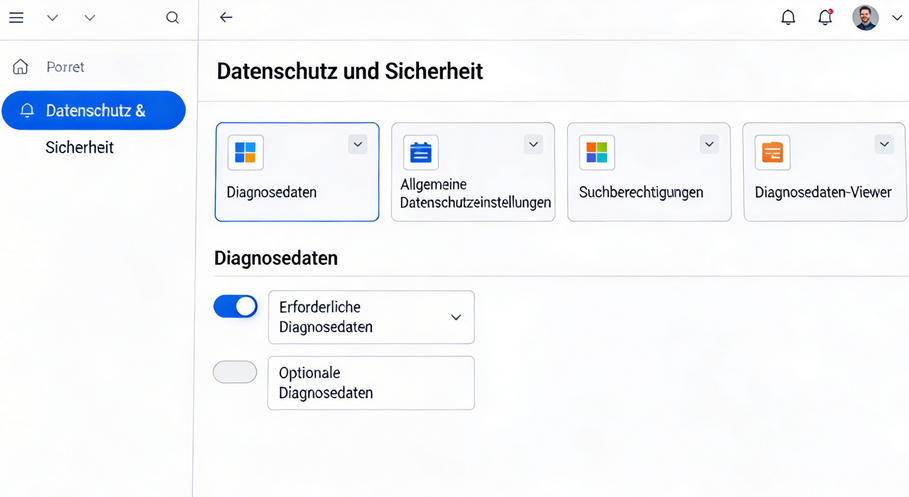
Methode 1: Windows 11 Telemetrie deaktivieren über die Einstellungen
Die einfachste Methode, um die Windows 11 Telemetrie zu reduzieren, führt über die Einstellungen-App – das schafft jeder in unter zwei Minuten, ganz ohne technische Vorkenntnisse.
So gehen Sie vor:
- Drücken Sie Windows + I, um die Einstellungen zu öffnen
- Navigieren Sie zu Datenschutz & Sicherheit
- Klicken Sie auf Diagnose und Feedback
- Setzen Sie den Schalter bei „Optionale Diagnosedaten senden“ auf Aus
- Deaktivieren Sie „Individuelle Benutzererfahrung“ – das stoppt personalisierte Werbung auf Basis Ihrer Daten
- Stellen Sie die Feedbackhäufigkeit auf Nie
- Klicken Sie auf „Diagnosedaten löschen„, um bereits gesammelte Daten zu entfernen
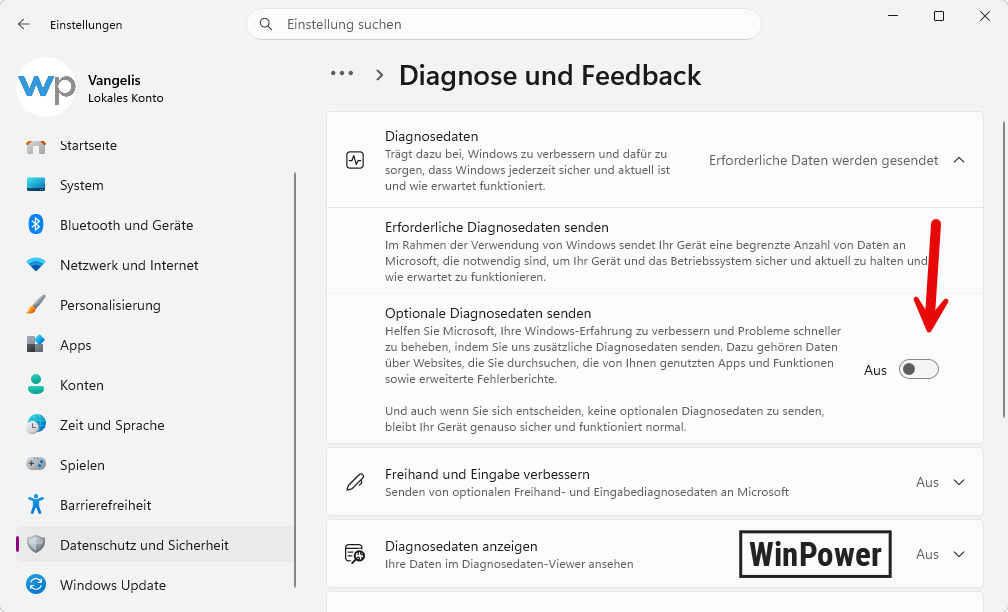
Mein persönlicher Favorit an dieser Methode: Sie ist risikolos und sofort wirksam. Kein Neustart nötig. Allerdings – und das ist wichtig zu wissen – schickt Windows 11 danach immer noch sogenannte „erforderliche Diagnosedaten“ an Microsoft. Komplett abstellen geht über die Einstellungen allein leider nicht.
Weitere Datenschutz-Einstellungen, die Sie gleich mit anpassen sollten
Wenn Sie schon dabei sind, nehmen Sie sich noch 5 Minuten für diese Einstellungen unter Datenschutz & Sicherheit:
| Einstellung | Pfad | Empfehlung |
|---|---|---|
| Werbe-ID | Allgemein | Aus |
| Spracherkennung Online | Sprache | Aus |
| Freihand & Eingabe | Freihand und Eingabe personalisieren | Aus |
| Aktivitätsverlauf | Aktivitätsverlauf | Aus |
| Standort | App-Berechtigungen > Standort | Nach Bedarf einschränken |
| Kamera/Mikrofon | App-Berechtigungen | Nur für benötigte Apps erlauben |
Diese Änderungen zusammen reduzieren den Datenfluss an Microsoft erheblich. Ich empfehle, sich dafür einmal 10 Minuten zu nehmen – direkt nach einer frischen Windows-Installation oder nach jedem großen Feature-Update. Auf meinen Rechnern ist das mittlerweile Routine.
Was genau sammelt Windows 11 bei aktiver Telemetrie?
Viele Nutzer fragen sich: Was wird da eigentlich übertragen? Microsoft dokumentiert das zwar, aber nicht gerade übersichtlich. Hier eine vereinfachte Übersicht:
- Erforderliche Daten: Gerätetyp, Windows-Version, installierte Updates, Absturzprotokolle, grundlegende Hardware-Infos (CPU, RAM, Speicher), Windows-Defender-Berichte
- Optionale Daten: Welche Websites Sie im Edge besuchen, welche Apps Sie wie lange nutzen, Tippverhalten und Freihandeingaben, detaillierte Fehlerberichte mit Speicherabbildern, welche Dateitypen Sie öffnen
Das Perfide: Die Grenze zwischen „erforderlich“ und „optional“ bestimmt allein Microsoft. Und die kann sich mit jedem Update verschieben. In der Praxis bedeutet das: Vertrauen ist gut, Kontrolle ist besser. Prüfen Sie regelmäßig Ihre Einstellungen.
Laut einer Analyse des BSI im Rahmen des SiSyPHuS-Projekts kontaktiert Windows 10/11 beim Start und während des Betriebs dutzende Microsoft-Server. Darunter fallen Endpunkte wie vortex.data.microsoft.com, settings-win.data.microsoft.com und watson.telemetry.microsoft.com. Diese Server dienen verschiedenen Telemetrie-Komponenten – vom Absturzbericht bis zur Kompatibilitätsanalyse.
Methode 2: Telemetrie-Dienst (DiagTrack) deaktivieren in Windows 11
Der Dienst „Benutzererfahrung und Telemetrie im verbundenen Modus“ (DiagTrack) ist die zentrale Komponente, die Telemetriedaten sammelt und an Microsoft sendet. Wenn Sie diesen Dienst deaktivieren, wird die Datenübertragung effektiv unterbunden.
So deaktivieren Sie den DiagTrack-Dienst:
- Drücken Sie Windows + R und geben Sie
services.mscein - Scrollen Sie zu „Benutzererfahrung und Telemetrie im verbundenen Modus“
- Doppelklicken Sie auf den Dienst
- Setzen Sie den Starttyp auf Deaktiviert
- Klicken Sie auf Beenden, um den Dienst sofort zu stoppen
- Bestätigen Sie mit OK
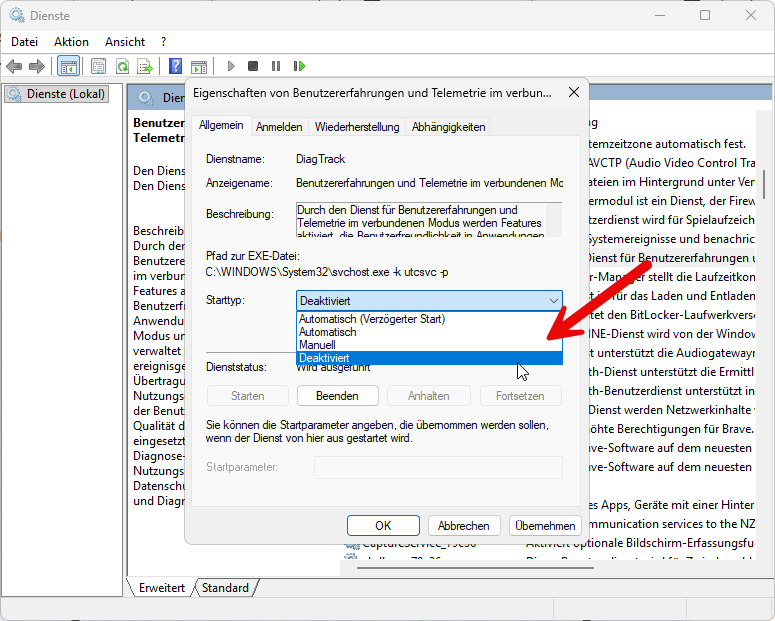
Optional können Sie zusätzlich den WAP-Push-Nachrichtenroutingdienst (dmwappushservice) auf die gleiche Weise deaktivieren. Dieser Dienst arbeitet eng mit DiagTrack zusammen.
Wichtiger Hinweis: Nach einem größeren Windows-Funktionsupdate (z.B. von 24H2 auf 25H2) setzt Microsoft diese Dienste gerne wieder auf „Automatisch“ zurück. Prüfen Sie nach jedem Update, ob der DiagTrack-Dienst noch deaktiviert ist. Das ist ehrlich gesagt einer der nervigsten Aspekte – typisch Microsoft eben.
Methode 3: Windows 11 Telemetrie deaktivieren per Registry
Über einen Registry-Eingriff können Sie die Telemetriestufe auf den niedrigsten Wert (0) setzen, sodass Windows 11 die Meldung „Ihre Organisation verhindert das Senden von Diagnosedaten“ anzeigt. Das ist eine der effektivsten Methoden, die auch bei Windows 11 Home funktioniert.
So geht’s Schritt für Schritt:
- Drücken Sie Windows + R und geben Sie
regeditein - Navigieren Sie zu:
HKEY_LOCAL_MACHINE\SOFTWARE\Policies\Microsoft\Windows\DataCollection - Falls der Schlüssel „DataCollection“ nicht existiert, erstellen Sie ihn: Rechtsklick auf „Windows“ > Neu > Schlüssel > benennen als
DataCollection - Rechtsklick in den rechten Bereich > Neu > DWORD-Wert (32-Bit)
- Benennen Sie den Wert als
AllowTelemetry - Doppelklicken Sie darauf und setzen Sie den Wert auf 0
- Starten Sie den PC neu
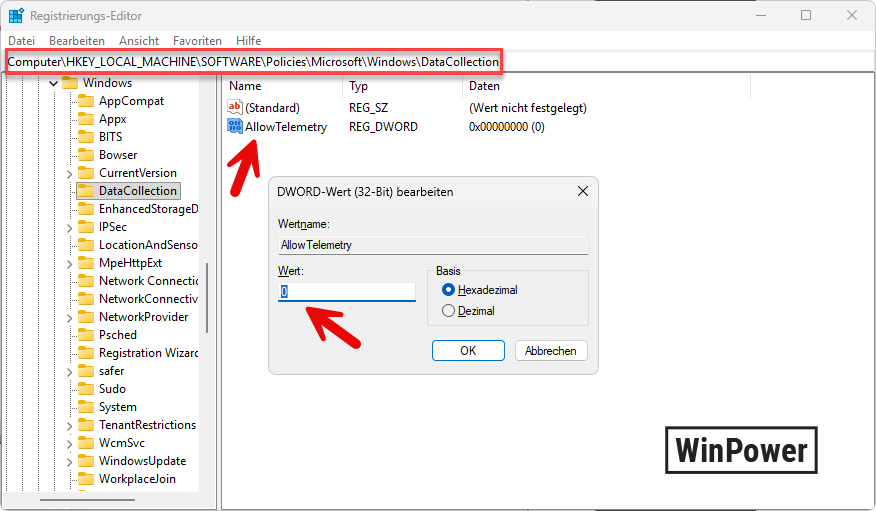
Nach dem Neustart gehen Sie in die Einstellungen unter Diagnose und Feedback und sehen: „Ihre Organisation verhindert das Senden von Diagnosedaten an Microsoft.“ Das ist genau das, was Sie wollen.
Aus meiner Erfahrung: Diese Methode ist mein persönlicher Favorit für die meisten Anwender. Sie funktioniert sowohl bei Home als auch bei Pro, ist dauerhafter als die Einstellungen-Methode und übersteht auch einige Updates. Erstellen Sie aber vorher einen Wiederherstellungspunkt – sicher ist sicher.
Methode 4: Gruppenrichtlinien-Editor nutzen – nur bei Pro und Enterprise
Windows 11 Pro- und Enterprise-Nutzer können die Telemetrie über den Gruppenrichtlinien-Editor (gpedit.msc) granular steuern oder komplett abschalten. Bei Windows 11 Enterprise und Education ist sogar die vollständige Deaktivierung auf den Wert „0″ möglich.
- Drücken Sie Windows + R und geben Sie
gpedit.mscein - Navigieren Sie zu: Computerkonfiguration > Administrative Vorlagen > Windows-Komponenten > Datensammlung und Vorabversionen
- Doppelklicken Sie auf „Diagnosedaten zulassen“
- Wählen Sie Aktiviert und setzen Sie den Wert auf die gewünschte Stufe:
| Wert | Bedeutung | Verfügbar in |
|---|---|---|
| 0 | Diagnosedaten deaktiviert | Enterprise / Education |
| 1 | Erforderliche Diagnosedaten | Home / Pro / Enterprise |
| 3 | Optionale Diagnosedaten | Alle Editionen |
Bei Windows 11 Pro können Sie die Telemetrie auf Stufe 1 (Erforderlich) setzen – das ist das Minimum für diese Edition. Erst ab Enterprise/Education geht Stufe 0.
Tipp: Die Gruppenrichtlinie überschreibt die Einstellungen, die der Nutzer über die Einstellungen-App vornehmen kann. Wenn Sie in einem Unternehmen arbeiten, ist das die sauberste Lösung.
Methode 5: Telemetrie über die hosts-Datei blockieren
Durch das Bearbeiten der hosts-Datei können Sie die DNS-Auflösung für Microsoft-Telemetrieserver auf 0.0.0.0 umleiten – alle Anfragen laufen dann ins Leere. Das funktioniert unabhängig von der Windows-Edition und ohne Zusatztools.
Die hosts-Datei finden Sie hier: C:\Windows\System32\drivers\etc\hosts
So gehen Sie vor:
- Sicherheitskopie erstellen: Kopieren Sie die hosts-Datei an einen sicheren Ort
- Öffnen Sie den Editor (Notepad) als Administrator
- Öffnen Sie die Datei
C:\Windows\System32\drivers\etc\hosts - Fügen Sie am Ende Einträge wie diese hinzu:
0.0.0.0 vortex.data.microsoft.com
0.0.0.0 vortex-win.data.microsoft.com
0.0.0.0 telecommand.telemetry.microsoft.com
0.0.0.0 settings-win.data.microsoft.com
0.0.0.0 watson.telemetry.microsoft.com
0.0.0.0 watson.microsoft.com
0.0.0.0 dc.services.visualstudio.com
0.0.0.0 watson.live.com
0.0.0.0 statsfe2.ws.microsoft.com
0.0.0.0 corpext.msitadfs.glbdns2.microsoft.com- Speichern Sie die Datei – ein Neustart ist nicht erforderlich
Auf GitHub finden Sie umfangreiche Listen mit Microsoft-Telemetrieservern, die Sie in die hosts-Datei einfügen können. Diese Listen werden von der Community gepflegt und regelmäßig aktualisiert.
Achtung: Wenn Sie zu viele Server blockieren, können bestimmte Microsoft-Dienste (z.B. Windows Update, Microsoft Store) nicht mehr richtig funktionieren. Gehen Sie also nicht zu aggressiv vor.
Das Prinzip dahinter ist simpel, aber wirkungsvoll: Die hosts-Datei wird noch vor dem DNS-Server abgefragt. Wenn dort ein Microsoft-Telemetrieserver auf die IP 0.0.0.0 zeigt, kommt die Anfrage nie beim echten Server an. Sie läuft schlicht ins Leere. Das Schöne daran: Es funktioniert sofort, ohne Neustart, und ist rückgängig zu machen, indem Sie die alte hosts-Datei wieder einspielen.
Übrigens: Dieser Ansatz ist nicht nur für Telemetrie nützlich. Viele Nutzer verwenden erweiterte hosts-Dateien auch, um Werbung und Tracking allgemein zu blockieren. Projekte wie „Steven Black’s unified hosts“ auf GitHub kombinieren Telemetrie- und Werbeblocker in einer einzigen Datei.
Methode 6: Aufgabenplanung: Telemetrie-Aufgaben deaktivieren
Windows 11 nutzt geplante Aufgaben, um regelmäßig Kompatibilitäts- und Nutzungsdaten zu sammeln und hochzuladen. Diese können Sie im Taskplaner gezielt deaktivieren.
- Öffnen Sie den Taskplaner (Suche: „Aufgabenplanung“)
- Navigieren Sie zu: Aufgabenplanungsbibliothek > Microsoft > Windows > Application Experience
- Deaktivieren Sie dort alle aktiven Aufgaben (Rechtsklick > Deaktivieren)
- Gehen Sie zusätzlich zu: Microsoft > Windows > Customer Experience Improvement Program
- Deaktivieren Sie auch dort alle Aufgaben
Das verhindert, dass Windows in regelmäßigen Intervallen Daten sammelt und überträgt. Zusammen mit der Deaktivierung des DiagTrack-Dienstes ist das eine solide Kombination.
Windows Firewall: Telemetrie-Verbindungen blockieren (Methode 7)
Mit der Windows Defender Firewall können Sie ausgehende Verbindungen des Telemetrie-Dienstes gezielt blockieren – eine zusätzliche Sicherheitsebene, falls andere Methoden umgangen werden.
So erstellen Sie eine Firewall-Regel:
- Öffnen Sie die Windows Defender Firewall mit erweiterter Sicherheit (wf.msc)
- Klicken Sie links auf Ausgehende Regeln > Neue Regel
- Wählen Sie Programm und geben Sie den Pfad ein:
%SystemRoot%\System32\svchost.exe - Wählen Sie Verbindung blockieren
- Benennen Sie die Regel z.B. als „Telemetrie blockieren“
Das BSI empfiehlt in seiner SiSyPHuS-Studie explizit das Einrichten von Firewall-Regeln als ergänzende Maßnahme zur Deaktivierung des Telemetrie-Dienstes.
Alternativ können Sie über die PowerShell eine Firewall-Regel erstellen, die gezielt den Telemetrie-Dienst blockiert:
powershell
New-NetFirewallRule -DisplayName "Telemetrie blockieren" -Direction Outbound -Program "%SystemRoot%\System32\svchost.exe" -Action Block -RemoteAddress 13.107.4.50,13.107.5.88 -Protocol TCPDie IP-Adressen ändern sich gelegentlich – Sie können die aktuell genutzten Microsoft-Telemetrie-IPs über eine Netzwerkanalyse mit Tools wie Wireshark oder dem Windows Ressourcenmonitor ermitteln. In der Praxis ist die Firewall-Methode eher eine Ergänzung als eine alleinige Lösung, weil Microsoft neue Server-Adressen hinzufügen kann.
Drittanbieter-Tools zum Deaktivieren der Telemetrie
Wer nicht manuell in Registry und Diensten herumschrauben möchte, kann auf spezialisierte Datenschutz-Tools zurückgreifen, die alle relevanten Einstellungen per Klick anpassen.
O&O ShutUp10++ (Empfehlung)
Kostenlos, portabel (keine Installation nötig), komplett auf Deutsch. Das Tool zeigt übersichtlich alle Datenschutz-Einstellungen und gibt Empfehlungen, welche Optionen bedenkenlos deaktiviert werden können. Empfohlen von zahlreichen IT-Fachmagazinen.
- Download: oo-software.com/de/shutup10
Win11Debloat
Ein Open-Source-PowerShell-Skript auf GitHub, das Telemetrie deaktiviert, Bloatware entfernt und die Benutzeroberfläche aufräumt. Ideal für Nutzer, die ein schlankes Windows ohne Ballast wollen.
DoNotSpy11
Bietet noch mehr Optionen als ShutUp10, ist aber teilweise aggressiver. Bei der Installation sollten Sie darauf achten, keine ungewollte Drittanbieter-Software mitzuinstallieren.
| Tool | Kosten | Portabel | Deutsch | Aggressivität |
|---|---|---|---|---|
| O&O ShutUp10++ | Kostenlos | Ja | Ja | Moderat |
| Win11Debloat | Kostenlos | Nein (Skript) | Teilweise | Hoch |
| DoNotSpy11 | Kostenlos (Basis) | Nein | Ja | Hoch |
Mein Tipp: Starten Sie mit O&O ShutUp10++ und übernehmen Sie zunächst nur die empfohlenen Einstellungen. Damit fahren die meisten Nutzer am besten.
Telemetrie-Stufen in Windows 11 – Übersicht und Unterschiede
Windows 11 unterscheidet zwischen verschiedenen Telemetriestufen, die den Umfang der übermittelten Daten bestimmen. Je nach Edition stehen unterschiedliche Optionen zur Verfügung.
| Stufe | Bezeichnung | Was wird gesendet? | Verfügbar in |
|---|---|---|---|
| 0 | Deaktiviert | Nichts (mit Einschränkungen) | Enterprise / Education |
| 1 | Erforderlich | Grundlegende Geräte- und Absturzinfos | Alle Editionen |
| 2 | Erweitert | Stufe 1 + erweiterte Fehlerberichte | Alle Editionen |
| 3 | Optional (Standard) | Stufe 2 + Nutzungsverhalten, Webseiten, Apps | Alle Editionen |
Standardmäßig steht Windows 11 auf Stufe 3 – also dem Maximum. Das bedeutet: Ohne Ihr Zutun sendet Windows alles, was es sammeln kann. Allein durch das Umschalten auf Stufe 1 in den Einstellungen reduzieren Sie den Datenversand bereits um ca. 50 %.
Welche Edition nutze ich überhaupt?
Falls Sie nicht sicher sind, welche Windows-11-Edition auf Ihrem PC läuft: Drücken Sie Windows + I, gehen Sie auf System > Info und schauen Sie unter „Windows-Spezifikationen“ nach der Edition. Die meisten Privatanwender haben Home oder Pro.
Für Unternehmen, die Stufe 0 benötigen, bietet Microsoft die Windows Diagnostic Data Processor Configuration an – ein Tool, das die Datenverarbeitung steuert und bei Enterprise-Lizenzen DSGVO-konform konfiguriert werden kann. Laut Microsoft werden bei Stufe 0 nur noch Sicherheitsinformationen von Windows Defender übertragen, sofern der Defender aktiv ist.
Telemetrie vs. Connected User Experience – der Unterschied
Ein oft übersehener Punkt: Microsoft trennt intern zwischen dem Telemetrie-Dienst (DiagTrack) und der Connected User Experiences and Telemetry-Komponente. Letztere umfasst zusätzliche Datenflüsse, die über den reinen Telemetrie-Dienst hinausgehen – etwa Spracherkennungsdaten, Standortdaten und Werbe-IDs. Deshalb ist es wichtig, nicht nur den DiagTrack-Dienst zu deaktivieren, sondern auch die in Methode 1 beschriebenen Einstellungen anzupassen.
Kann man die Telemetrie in Windows 11 komplett abschalten?
Die ehrliche Antwort: Nicht zu 100 %. Auch wenn Sie alle oben genannten Methoden kombinieren, kann es sein, dass Windows 11 einzelne Verbindungen zu Microsoft aufbaut. Bestimmte Sicherheitsupdates und Windows-Defender-Signaturen benötigen eine Grundkommunikation.
Was Sie realistisch erreichen können:
- 95 %+ Reduktion des Datenversands durch Kombination von Registry, Diensten und hosts-Datei
- Optionale Diagnosedaten komplett stoppen – das ist einfach
- Erforderliche Diagnosedaten stark einschränken – durch Registry und Dienste-Deaktivierung
- Restliche Verbindungen blockieren – durch Firewall-Regeln oder DNS-Filter
Für absolute Datensouveränität bleibt am Ende nur der Griff zu einer dedizierten Firewall-Lösung auf Netzwerkebene (z.B. Pi-hole oder pfSense) – oder der Umstieg auf Linux. Aber für die allermeisten Nutzer ist die Kombination aus 3–4 der oben beschriebenen Methoden völlig ausreichend.
Welche Risiken hat das Deaktivieren der Telemetrie?
Die Deaktivierung der Telemetrie ist grundsätzlich sicher, kann aber in Einzelfällen Nebenwirkungen haben. Hier sollten Sie wissen, worauf Sie sich einlassen:
- Windows-Updates: Bei komplett deaktivierter Telemetrie (Stufe 0) können bestimmte Funktionsupdates verzögert oder gar nicht angeboten werden
- Windows Insider: Ohne Telemetrie gibt es keine Insider-Builds
- Fehlerberichte: Microsoft erhält keine Absturzberichte mehr – das betrifft Sie persönlich aber kaum
- Einige Unternehmens-Apps setzen aktive Telemetriedienste voraus
In über 25 Jahren IT-Arbeit habe ich noch keinen Fall erlebt, wo das Deaktivieren der Telemetrie ein System wirklich beschädigt hat. Erstellen Sie trotzdem vorher einen Wiederherstellungspunkt – dann können Sie jederzeit zurück.
Ein Leser hat mich einmal gefragt, ob sein PC nach dem Deaktivieren langsamer geworden ist. Tatsächlich war das Gegenteil der Fall: Der DiagTrack-Dienst belastet auf manchen Systemen die CPU mit bis zu 100 %. Besonders auf älteren Notebooks mit HDD statt SSD macht sich das bemerkbar. Nach dem Abschalten des Dienstes lief das System spürbar flüssiger. Falls Sie Probleme mit 100 Prozent Festplattenauslastung haben, kann die Telemetrie tatsächlich ein Mitverursacher sein.
Was tun, wenn nach der Deaktivierung Probleme auftreten?
Keine Panik. Wenn nach dem Deaktivieren der Telemetrie etwas nicht mehr wie erwartet funktioniert – etwa eine bestimmte App oder ein Update – gehen Sie so vor:
- DiagTrack-Dienst temporär wieder aktivieren (Starttyp: Automatisch, Dienst starten)
- Update durchführen oder Problem beheben
- Dienst wieder deaktivieren
In den meisten Fällen reicht das. Alternativ hilft ein gesicherter Wiederherstellungspunkt oder – als letzte Option – das Zurücksetzen von Windows 11.

- KEINE CD / KEIN PAKET
- AKTIVIERUNGSINFORMATIONEN AUF IHRER RECHNUNG
- Bei vorinstalliertem Windows HOME muss vor der Aktivierung ein Upgrade gemäß Anleitung erfolgen, da die Aktivierung sonst fehlschlägt – bitte die…
Meine empfohlene Kombination – der Datenschutz-Quickstart
Wenn Sie mich fragen, welche Methoden Sie mindestens umsetzen sollten, dann diese drei:
- Einstellungen anpassen (Methode 1) – dauert 2 Minuten, kein Risiko
- Registry-Eintrag AllowTelemetry = 0 (Methode 3) – dauert 3 Minuten, sehr effektiv
- DiagTrack-Dienst deaktivieren (Methode 2) – dauert 1 Minute
Diese Kombination deckt etwa 90 % ab und ist auch für Einsteiger machbar. Wer Windows 11 schneller machen möchte, profitiert zusätzlich von der reduzierten Hintergrundaktivität.
Fortgeschrittene Nutzer ergänzen das Ganze dann noch mit der hosts-Datei und den Firewall-Regeln. Und wer richtig gründlich sein will, greift zu O&O ShutUp10++ und geht die gesamte Liste durch.
Telemetrie-Status überprüfen: So kontrollieren Sie den Erfolg
Nach dem Deaktivieren sollten Sie überprüfen, ob die Änderungen tatsächlich greifen. Es wäre ja ärgerlich, wenn Sie sich die Mühe machen und am Ende trotzdem alles beim Alten bleibt.
Methode A: Einstellungen prüfen
Gehen Sie zu Einstellungen > Datenschutz & Sicherheit > Diagnose und Feedback. Wenn dort steht: „Ihre Organisation verhindert das Senden von Diagnosedaten an Microsoft“ – dann hat der Registry-Eintrag gegriffen. Falls Sie nur die Einstellungen geändert haben, sollte „Optionale Diagnosedaten senden“ auf „Aus“ stehen.
Methode B: DiagTrack-Dienst prüfen
Öffnen Sie services.msc und suchen Sie „Benutzererfahrung und Telemetrie im verbundenen Modus“. Der Starttyp sollte auf „Deaktiviert“ stehen und der Status leer sein (nicht „Wird ausgeführt“).
Methode C: Netzwerkverkehr beobachten
Für die Gründlichen: Öffnen Sie den Ressourcenmonitor (resmon.exe) und wechseln Sie zum Reiter Netzwerk. Suchen Sie nach Verbindungen zu Microsoft-Telemetrieservern wie vortex.data.microsoft.com. Wenn dort keine aktiven Verbindungen mehr auftauchen, haben Ihre Maßnahmen gewirkt.
Alternativ können Sie in der PowerShell folgenden Befehl nutzen, um den Dienststatus abzufragen:
powershell
Get-Service -Name DiagTrack | Select-Object Status, StartTypeWenn als Status „Stopped“ und als StartType „Disabled“ erscheint, ist alles korrekt eingerichtet.
Checkliste nach jedem Windows-Update
Ich habe mir angewöhnt, nach jedem Funktionsupdate diese drei Punkte kurz zu kontrollieren – dauert keine 2 Minuten:
- DiagTrack-Dienst noch deaktiviert?
- Registry-Wert AllowTelemetry noch auf 0?
- Einstellungen unter Diagnose und Feedback unverändert?
Wenn Sie O&O ShutUp10++ nutzen, können Sie das Tool einfach erneut starten – geänderte Einstellungen werden rot markiert und lassen sich mit einem Klick wiederherstellen.
FAQ – Häufig gestellte Fragen zur Windows 11 Telemetrie
Sendet Windows 11 auch nach dem Deaktivieren noch Daten an Microsoft?
Ja, ein minimaler Datenverkehr für Sicherheitsupdates und Windows-Defender-Signaturen bleibt bestehen. Durch die Kombination aus Registry, Dienste-Deaktivierung und hosts-Datei können Sie den Datenversand aber auf ein Minimum reduzieren.
Funktioniert das Deaktivieren der Telemetrie auch bei Windows 11 Home?
Ja, die meisten Methoden funktionieren bei allen Editionen. Lediglich der Gruppenrichtlinien-Editor (gpedit.msc) ist bei Home standardmäßig nicht verfügbar, und die Telemetriestufe 0 ist offiziell nur für Enterprise und Education vorgesehen. Per Registry-Eingriff lässt sich aber auch bei Home viel erreichen.
Wird die Telemetrie nach einem Windows-Update wieder aktiviert?
Das kann passieren, besonders nach großen Funktionsupdates. Prüfen Sie nach jedem Update den DiagTrack-Dienst und den Registry-Wert AllowTelemetry. Tools wie O&O ShutUp10++ markieren geänderte Einstellungen farblich.
Ist das Deaktivieren der Telemetrie in Unternehmen DSGVO-relevant?
Ja. Die Bayerische Datenschutzaufsichtsbehörde hat explizite Empfehlungen veröffentlicht, wie öffentliche Stellen die Telemetrie bei Enterprise- und Education-Editionen deaktivieren sollen. Für Unternehmen ist das ein wichtiges Compliance-Thema.
Welches Tool ist am besten zum Deaktivieren der Telemetrie?
O&O ShutUp10++ ist die beste Wahl für die meisten Anwender: kostenlos, portabel, deutsch und mit klaren Empfehlungen. Für fortgeschrittene Nutzer ist Win11Debloat eine gute Ergänzung.
Fazit: Telemetrie in Windows 11 deaktivieren lohnt sich
Windows 11 Telemetrie deaktivieren ist keine Raketenwissenschaft – und es lohnt sich. Schon mit den einfachen Einstellungen-Änderungen reduzieren Sie den Datenversand spürbar. Wer noch den Registry-Eintrag setzt und den DiagTrack-Dienst abschaltet, hat das Gröbste erledigt.
Klar, komplett stumm schalten lässt sich Windows 11 nicht. Aber die Kombination aus den hier beschriebenen Methoden bringt Sie sehr nah an 100 % heran. Und wenn Sie einmal alles eingerichtet haben, läuft es – abgesehen von der gelegentlichen Nachkontrolle nach Updates.
Denken Sie auch daran, weitere Datenschutz-Einstellungen anzupassen: OneDrive deaktivieren, die Windows Werbung ausschalten und Recall deaktivieren. All das zusammen ergibt ein deutlich privateres Windows-Erlebnis.
Über den Autor: Vangelis beschäftigt sich seit über 25 Jahren intensiv mit IT-Themen, Windows-Administration und Datenschutz. Als Gründer von winpower.de teilt er praxisnahes Wissen für Einsteiger und Fortgeschrittene. Stand: April 2026.


