Windows Key von einer externen Festplatte auslesen geht am einfachsten mit dem kostenlosen Tool Magical Jelly Bean Keyfinder: Programm als Administrator starten → „Tools“ → „Load Hive…“ → Pfad zur externen Festplatte (z. B. D:\Windows) angeben – fertig. Alternativ funktioniert ProduKey von NirSoft portabel ohne Installation.
Sie haben Ihren Windows Produktschlüssel verloren und Ihr Computer startet nicht mehr? Keine Sorge – mit der richtigen Methode können Sie den Windows Key auslesen, auch wenn die Festplatte bereits ausgebaut wurde. In dieser umfassenden Anleitung erfahren Sie Schritt für Schritt, wie Sie Ihren Lizenzschlüssel wiederherstellen können.
Was ist der Windows Produktschlüssel und warum ist er wichtig?
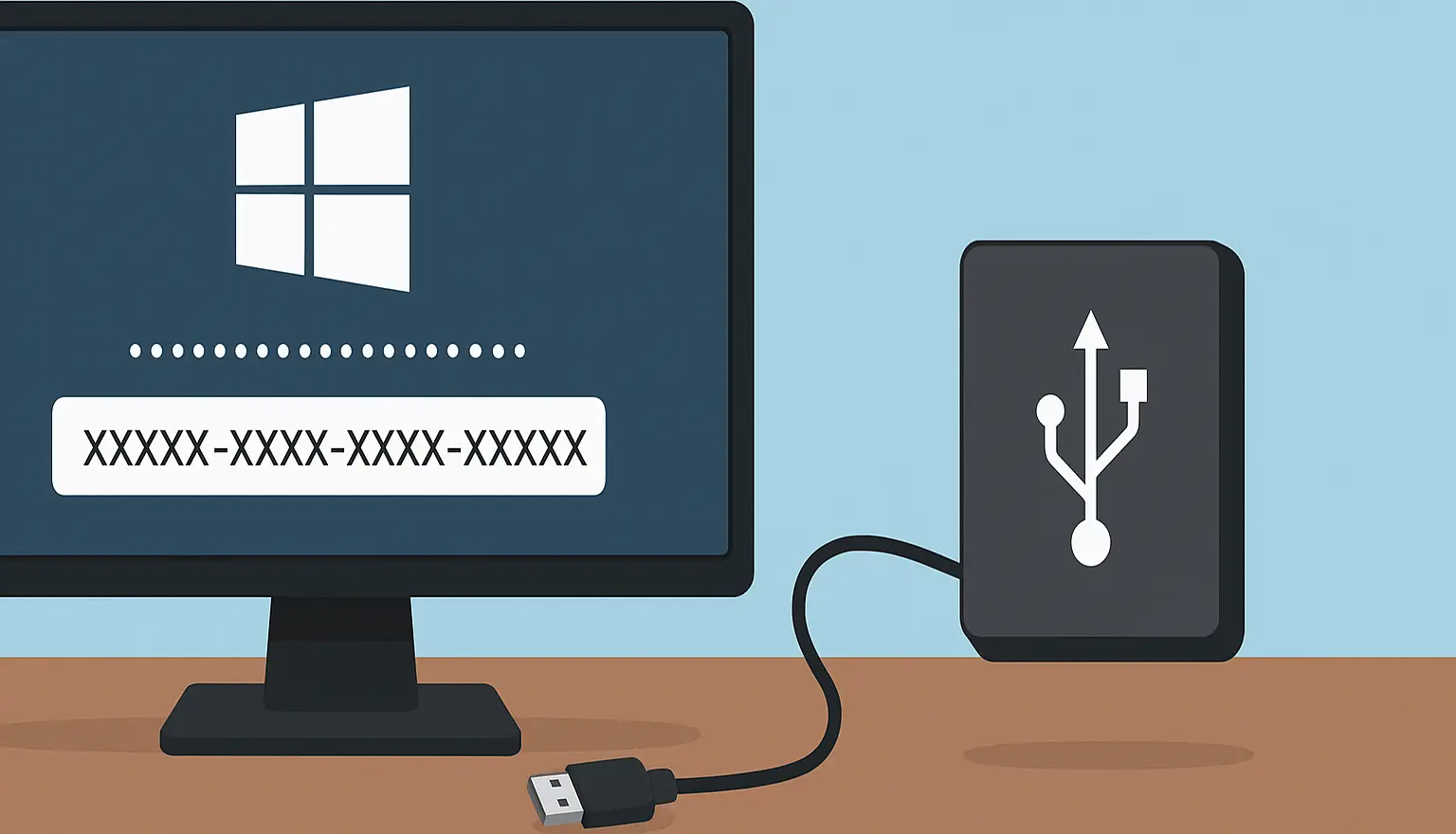
Der Windows Key – auch Product Key, Lizenzschlüssel oder Seriennummer genannt – ist ein 25-stelliger alphanumerischer Code im Format:
XXXXX-XXXXX-XXXXX-XXXXX-XXXXXDiesen Produktschlüssel benötigen Sie in folgenden Situationen:
- Windows neu installieren nach einem Systemabsturz
- Neuaktivierung nach einem Hardware-Wechsel (z.B. neues Mainboard)
- Installation auf einer neuen SSD oder Festplatte
- Wiederherstellung nach Datenverlust
- Übertragung der Lizenz auf einen anderen Computer
Wichtig: Bei Windows 10 und Windows 11 wird der Lizenzschlüssel oft digital mit Ihrem Microsoft-Konto verknüpft. Die hier beschriebenen Methoden sind besonders relevant, wenn keine digitale Lizenz vorhanden ist oder Sie eine ältere Windows-Version nutzen.


Für welche Windows-Versionen benötigen Sie den Key?
Microsoft verwendet den Produktschlüssel bei allen modernen Windows-Versionen:
- Windows 11 (Home, Pro, Enterprise)
- Windows 10 (alle Editionen)
- Windows 8/8.1
- Windows 7 (Professional, Ultimate)
Ohne gültigen Windows Key funktionieren wichtige Features nicht und Sie erhalten wiederholt Aktivierungsaufforderungen.
Wann müssen Sie den Windows Key von externen Festplatte auslesen?
Es gibt mehrere Situationen, in denen das Auslesen des Produktschlüssels von einer externen Festplatte notwendig wird:
Häufige Szenarien:
- Defekte Festplatte: Der PC bootet nicht mehr und Sie benötigen den Windows Lizenzschlüssel für die Neuinstallation
- Hardware-Upgrade: Sie tauschen die Festplatte gegen eine SSD aus und möchten Windows neu installieren
- Unlesbarer Aufkleber: Der Product Key Aufkleber am Gehäuse ist verblasst oder beschädigt
- Verlorener Key: Sie haben den Aktivierungsschlüssel bei einem Upgrade verloren
- System-Migration: Sie wechseln auf neue Hardware und müssen Windows reaktivieren
- Backup-Wiederherstellung: Nach einer Datensicherung fehlt der Windows Produktschlüssel
Vorbereitung: Festplatte ausbauen und extern anschließen
Bevor Sie den Windows Key auslesen können, müssen Sie die Festplatte aus dem defekten Computer entfernen und als externe Festplatte anschließen.
Schritt 1: Festplatte sicher ausbauen
- Computer ausschalten und vom Stromnetz trennen (wichtig für Ihre Sicherheit!)
- Gehäuse öffnen mit einem passenden Schraubendreher
- Festplatte lokalisieren (meist in einem Einbaurahmen oder Festplattenkäfig)
- Kabel lösen: SATA-Datenkabel und Stromkabel vorsichtig abziehen
- Befestigungsschrauben entfernen und Festplatte herausnehmen
Sicherheitshinweis: Erden Sie sich vor der Arbeit am Computer, um elektrostatische Entladungen zu vermeiden.
Schritt 2: Festplatte extern anschließen
Um die Festplatte als externe Festplatte zu verwenden, benötigen Sie:
Option A: USB-Festplattengehäuse
- Für 2,5″ Notebook-Festplatten: USB 3.0/3.1 Gehäuse
- Für 3,5″ Desktop-Festplatten: Externes Gehäuse mit Netzteil
Option B: SATA-zu-USB-Adapter
- Kostengünstigere Alternative
- Ideal für einmalige Nutzung
- Achten Sie auf USB 3.0 für schnellere Übertragung
Benötigte Adapter
| Festplattentyp | Benötigter Adapter |
|---|---|
| 2,5″ SATA (Laptop) | USB 3.0 auf SATA-Adapter |
| 3,5″ SATA (Desktop) | USB-Festplattengehäuse mit Netzteil |
| M.2 NVMe SSD | USB 3.1 auf NVMe-Gehäuse |
| M.2 SATA SSD | USB 3.0 auf M.2 SATA-Adapter |


Schritt 3: Festplatte verbinden
- Festplatte in das Gehäuse einbauen oder an den Adapter anschließen
- Mit funktionierendem Windows-PC über USB verbinden
- Windows erkennt die externe Festplatte automatisch
- Laufwerksbuchstabe wird zugewiesen (z.B. D:, E: oder F:)
Tipp: Falls die Festplatte nicht erkannt wird, prüfen Sie in der Datenträgerverwaltung (Windows-Taste + X → Datenträgerverwaltung).
Methode 1: Windows Key auslesen mit Magical Jelly Bean Keyfinder (EMPFOHLEN)
Der Magical Jelly Bean Keyfinder ist das beliebteste und zuverlässigste Tool zum Windows Key auslesen von externen Festplatten. Die kostenlose Software funktioniert hervorragend mit Windows 7, 10 und 11.
Warum Magical Jelly Bean Keyfinder?
- ✓ Benutzerfreundliche Oberfläche – Einfach zu bedienen
- ✓ Kostenlos – Keine versteckten Kosten
- ✓ Zuverlässig – Millionenfach bewährt
- ✓ Offline-Windows-Support – Perfekt für externe Festplatten
- ✓ Mehrere Windows-Versionen – Unterstützt Windows 7 bis 11
Detaillierte Schritt-für-Schritt-Anleitung
Schritt 1: Download und Installation
- Besuchen Sie die Website: https://www.heise.de/download/product/magical-jelly-bean-keyfinder-36531
- Laden Sie die aktuelle Version herunter (ca. 2 MB)
- Installieren Sie das Programm mit den Standardeinstellungen
Schritt 2: Programm mit Administratorrechten starten
- Rechtsklick auf das Keyfinder-Symbol
- Wählen Sie „Als Administrator ausführen“
- Bestätigen Sie die UAC-Abfrage mit „Ja“
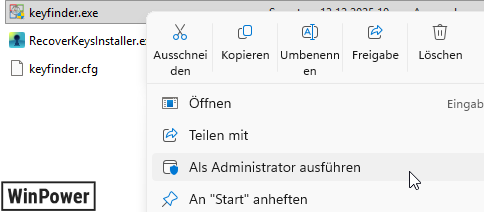
Warum Administratorrechte? Der Zugriff auf die Registry-Dateien erfordert erhöhte Berechtigungen.
Schritt 3: Externe Festplatte laden
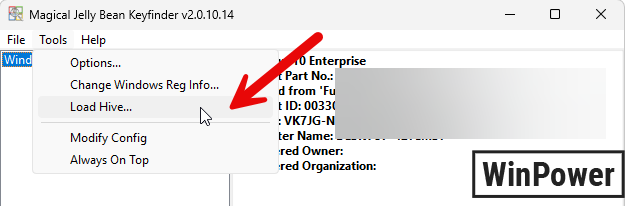
- Klicken Sie im Menü auf „Tools“
- Wählen Sie „Load Hive…“ aus
- Es öffnet sich ein Datei-Explorer-Fenster
Schritt 4: Windows-Ordner auswählen
- Navigieren Sie zur externen Festplatte (Laufwerk D:, E: oder F:)
- Öffnen Sie den „Windows“-Ordner
- Das Tool hängt automatisch „System32config“ an
- Warten Sie, bis die Registry-Datei „SOFTWARE“ geladen wird
Wichtiger Hinweis: Geben Sie nur den Pfad zum Windows-Ordner an (z.B. D:Windows). Das Programm ergänzt den Rest automatisch.
Schritt 5: Produktschlüssel anzeigen lassen
Nach dem Laden erscheint Ihr Windows Produktschlüssel im Hauptfenster:
- Product Name: Die Windows-Version (z.B. Windows 10 Pro)
- Product ID: Eine eindeutige Installations-ID
- Product Key: Ihr gesuchter 25-stelliger Windows Key
Produktschlüssel sichern
Nachdem Sie den Windows Key erfolgreich ausgelesen haben:
- Notieren Sie den Key auf Papier
- Screenshot erstellen (Windows-Taste + Druck)
- In Textdatei speichern (Menü → File → Save)
- In Passwort-Manager sichern (z.B. Bitwarden, KeePass)
- Cloud-Backup erstellen (verschlüsselt!)
Sicherheitstipp: Bewahren Sie den Produktschlüssel an mehreren sicheren Orten auf.
Methode 2: ProduKey von NirSoft verwenden (Fortgeschrittene)
ProduKey ist eine leistungsstarke, portable Alternative von NirSoft. Das Tool ist besonders bei IT-Profis beliebt und funktioniert ohne Installation.
Vorteile von ProduKey:
- ✓ Portable Version – Keine Installation notwendig
- ✓ Kommandozeilen-Support – Ideal für Automatisierung
- ✓ Mehrere Produkte – Zeigt auch Office-Keys an
- ✓ Export-Funktionen – Keys als Textdatei speichern
- ✓ Kostenlos & Open Source – Von vertrauenswürdigem Entwickler
Anleitung für ProduKey
Schritt 1: Download
- Besuchen Sie die NirSoft-Website: www.nirsoft.net/utils/product_cd_key_viewer.html
- Laden Sie die ZIP-Datei herunter
- Entpacken Sie das Archiv in einen beliebigen Ordner
Schritt 2: ProduKey starten
- Rechtsklick auf „ProduKey.exe“
- „Als Administrator ausführen“ wählen
- Das Programm öffnet sich sofort (keine Installation)
Schritt 3: Externe Festplatte auswählen
- Klicken Sie auf „File“ im Menü
- Wählen Sie „Select Source“ (F9)
- Aktivieren Sie „Load the product keys from external Windows directory“
Schritt 4: Pfad zur Registry eingeben
- Geben Sie den vollständigen Pfad ein:
D:WindowsSystem32configSOFTWARE - Ersetzen Sie
D:durch Ihren Laufwerksbuchstaben - Klicken Sie auf „OK“
Wichtig: Bei ProduKey müssen Sie den vollständigen Pfad zur SOFTWARE-Datei angeben.
Schritt 5: Produktschlüssel anzeigen
ProduKey zeigt nun alle gefundenen Lizenzschlüssel an:
- Windows Produktschlüssel
- Microsoft Office Keys (falls installiert)
- SQL Server und Exchange Server Lizenzen
- Weitere Microsoft-Produkte
Keys exportieren mit ProduKey
- Markieren Sie die gewünschten Keys
- Menü „File“ → „Save Selected Items“
- Speichern Sie als Textdatei (.txt) oder HTML
ProduKey Kommandozeile: Für Batch-Verarbeitung können Sie ProduKey auch über CMD nutzen:
produkey.exe /external D:Windows
Methode 3: Registry-Zugriff über Linux Live-USB (Ohne Ausbau)
Falls Sie die Festplatte nicht ausbauen möchten oder können, gibt es eine alternative Methode mit einem Linux Live-USB-System.
Vorteile dieser Methode:
- ✓ Kein Ausbau notwendig – Festplatte bleibt im PC
- ✓ Funktioniert bei Boot-Problemen – Auch wenn Windows nicht startet
- ✓ Kostenlos – Ubuntu ist Open Source
- ✓ Zusätzliche Funktionen – Datensicherung möglich
Vorbereitung: Linux Live-USB erstellen
Schritt 1: Ubuntu ISO herunterladen
- Besuchen Sie ubuntu.com/download
- Laden Sie Ubuntu Desktop (LTS-Version) herunter
- Dateigröße ca. 3-4 GB
Schritt 2: Bootfähigen USB-Stick erstellen
- Laden Sie Rufus herunter: rufus.ie
- Starten Sie Rufus als Administrator
- USB-Stick auswählen (min. 8 GB)
- Dateisystem: FAT32
- Bootfähiges Laufwerk erstellen: ISO-Image
- Ubuntu-ISO auswählen
- Klicken Sie auf „Start“
Achtung: Alle Daten auf dem USB-Stick werden gelöscht!
Schritt 3: Von USB booten
- USB-Stick am defekten PC anschließen
- Computer starten und Boot-Menü öffnen (meist F12, F2 oder DEL)
- USB-Stick als Boot-Gerät auswählen
- Ubuntu startet im Live-Modus
Registry-Datei kopieren
Schritt 1: Dateimanager öffnen
- Klicken Sie auf das Ordner-Symbol in der Taskleiste
- Die Windows-Partition wird automatisch erkannt
Schritt 2: Config-Ordner finden
- Navigieren Sie zu Ihrer Windows-Partition
- Öffnen Sie:
Windows → System32 → config - Suchen Sie die Datei „SOFTWARE“ (ohne Dateierweiterung)
Schritt 3: Config-Ordner auf USB-Stick kopieren
- Schließen Sie einen zweiten USB-Stick an
- Rechtsklick auf den „config“-Ordner
- Wählen Sie „Kopieren“
- Fügen Sie ihn auf dem USB-Stick ein
Schritt 4: Verzeichnisstruktur auf Windows-PC wiederherstellen
- Schließen Sie den USB-Stick an einen funktionierenden Windows-PC an
- Erstellen Sie folgende Ordnerstruktur:
USB-StickWindowsSystem32config - Kopieren Sie die Dateien aus dem config-Ordner hinein
Schritt 5: Mit ProduKey oder Keyfinder auslesen
Folgen Sie nun der Anleitung für Methode 1 oder Methode 2, um den Windows Key auszulesen.
Methode 4: EaseUS Key Finder (Kommerzielle Lösung)
EaseUS Key Finder ist eine professionelle Software, die speziell für das Auslesen von Produktschlüsseln entwickelt wurde.
Funktionen von EaseUS Key Finder:
- Externe Festplatten-Support – Spezialmodus für nicht bootfähige Systeme
- Mehrere Lizenzen – Windows, Office, Adobe, AutoCAD
- WLAN-Passwörter – Netzwerk-Keys wiederherstellen
- Browser-Passwörter – Gespeicherte Login-Daten finden
- Export-Funktion – Keys sichern und drucken
Anleitung EaseUS Key Finder:
- Download von der offiziellen Website
- Installation mit Admin-Rechten
- „Externe Festplatte“-Modus wählen
- Laufwerk auswählen
- „Scannen“ starten
- Windows Key und weitere Lizenzen werden angezeigt
- Keys kopieren, drucken oder speichern
Hinweis: EaseUS Key Finder ist kostenpflichtig (ca. 20-30€), bietet aber eine kostenlose Testversion.
Methode 5: Windows Key per PowerShell auslesen (nur bei bootfähigem System)
Falls der Computer noch startet, können Sie den Windows Key auch ohne zusätzliche Software auslesen.
PowerShell-Befehl
Öffnen Sie PowerShell als Administrator und führen Sie folgenden Befehl aus:
(Get-WmiObject -query 'select * from SoftwareLicensingService').OA3xOriginalProductKeyHinweis: Dieser Befehl funktioniert nur bei OEM-Lizenzen, die im BIOS/UEFI hinterlegt sind.
Alternativer Befehl für generischen Key
wmic path softwarelicensingservice get OA3xOriginalProductKeyBesonderheiten bei verschiedenen Windows-Versionen
Windows 10 und Windows 11: Digitale Lizenz
Bei Windows 10 und Windows 11 verwendet Microsoft häufig digitale Lizenzen:
Was ist eine digitale Lizenz?
- Key ist mit Microsoft-Konto verknüpft
- Keine Eingabe des Produktschlüssels bei Neuinstallation
- Automatische Aktivierung nach Anmeldung
So prüfen Sie Ihren Lizenztyp:
- Windows-Taste + I (Einstellungen)
- „Update & Sicherheit“ → „Aktivierung“
- Prüfen Sie den Status:
- „Windows ist mit einer digitalen Lizenz aktiviert“
- „Windows ist mit einem Produktschlüssel aktiviert“
Wichtig: Bei einer digitalen Lizenz ist das Auslesen des Keys nicht immer notwendig. Melden Sie sich einfach mit Ihrem Microsoft-Konto an.
Windows 7: OEM vs. Retail-Lizenz
Bei Windows 7 gibt es wichtige Unterschiede:
OEM-Lizenzen (Original Equipment Manufacturer):
- An ursprüngliche Hardware gebunden
- Aufkleber am Gehäuse
- Nicht übertragbar auf neuen PC
Retail-Lizenzen (Einzelhandel):
- Übertragbar auf neuen Computer
- Volle Produktschlüssel-Berechtigung
- Mehrfache Neuinstallation möglich
Upgrade von Windows 7/8 auf Windows 10
Falls Sie kostenlos von Windows 7 oder 8 auf Windows 10 geupdatet haben:
- Der ursprüngliche Windows 7/8-Key funktioniert weiterhin
- Windows 10 erhält eine digitale Berechtigung
- Kein separater Windows 10-Key erforderlich
- Bei Neuinstallation: Alten Key verwenden oder überspringen
Häufige Probleme und Lösungen
Problem 1: Keyfinder zeigt falschen oder generischen Key
Symptom: Es wird ein Key im Format YTMG3-N6DKC-DKB77-... angezeigt
Ursache: Dies ist ein generischer Installations-Key, kein echter Produktschlüssel
Lösung:
- Prüfen Sie, ob eine digitale Lizenz vorliegt
- Suchen Sie nach dem Key im BIOS/UEFI:
wmic path softwarelicensingservice get OA3xOriginalProductKey - Verwenden Sie alternative Tools wie ShowKeyPlus


Problem 2: „Zugriff verweigert“ Fehlermeldung
Symptom: Keyfinder kann nicht auf Registry zugreifen
Lösung:
- Programm unbedingt als Administrator ausführen
- Windows Defender / Antivirus temporär deaktivieren
- Benutzerkontensteuerung (UAC) anpassen
Problem 3: Externe Festplatte wird nicht erkannt
Symptom: Windows zeigt die externe Festplatte nicht an
Lösung:
- Datenträgerverwaltung öffnen (Windows + X)
- Prüfen Sie, ob die Festplatte dort erscheint
- Ggf. Laufwerksbuchstaben manuell zuweisen
- SATA-Kabel und USB-Adapter prüfen
- An anderen USB-Port anschließen
Problem 4: SOFTWARE-Datei nicht gefunden
Symptom: Im config-Ordner fehlt die SOFTWARE-Datei
Lösung:
- Suchen Sie nach Backup-Kopien:
WindowsSystem32configRegBackSOFTWARE - Prüfen Sie versteckte Dateien:
- Explorer → Ansicht → Häkchen bei „Versteckte Elemente“
- Nutzen Sie die Linux Live-USB-Methode
Problem 5: Key funktioniert bei Neuinstallation nicht
Symptom: Windows akzeptiert den ausgelesenen Produktschlüssel nicht
Mögliche Ursachen & Lösungen:
- Falsche Windows-Edition:
- Verwenden Sie die passende ISO (Home, Pro, etc.)
- Edition muss mit Original-Lizenz übereinstimmen
- OEM-Lizenz auf neuer Hardware:
- OEM-Keys sind Hardware-gebunden
- Microsoft-Support kontaktieren für Lizenz-Transfer
- Bereits aktiviert auf anderem PC:
- Retail-Key auf altem PC deaktivieren
- Oder über Microsoft-Konto verwalten
- Key-Format falsch übernommen:
- Prüfen Sie Groß-/Kleinschreibung
- Verwenden Sie Bindestriche korrekt
- Keine Leerzeichen vor/nach dem Key
Produktschlüssel sicher aufbewahren – Best Practices
Nachdem Sie Ihren Windows Key erfolgreich ausgelesen haben, ist die sichere Aufbewahrung entscheidend:
Empfohlene Speicherorte:
1. Passwort-Manager (EMPFOHLEN):
- Bitwarden (Open Source, kostenlos)
- KeePass (Offline, verschlüsselt)
- 1Password (Premium-Option)
- LastPass (Cloud-basiert)
2. Verschlüsselte Textdatei:
- VeraCrypt-Container erstellen
- 7-Zip mit AES-256 verschlüsseln
- BitLocker-geschütztes Laufwerk
3. Physische Aufbewahrung:
- Notizblock im Safe
- Laminierter Zettel im Banktresor
- Foto des Keys (verschlüsselt gespeichert)
4. Cloud-Backup (verschlüsselt):
- Microsoft OneDrive (persönlicher Tresor)
- Google Drive (verschlüsselte Datei)
- Dropbox (mit 2FA gesichert)
Was Sie NICHT tun sollten:
- ❌ Key unverschlüsselt per E-Mail versenden
- ❌ In ungeschützten Cloud-Notizen speichern
- ❌ Nur auf einem einzigen Gerät sichern
- ❌ Auf Post-its am Monitor kleben
- ❌ In Screenshots ohne Verschlüsselung
Weitere Lizenzschlüssel auslesen
Die vorgestellten Tools können nicht nur Windows Keys, sondern auch viele andere Produktschlüssel wiederherstellen:
Microsoft-Produkte:
- Microsoft Office (2013, 2016, 2019, 365)
- Microsoft Visio und Project
- Visual Studio
- SQL Server und Exchange Server
Adobe-Produkte:
- Adobe Creative Cloud Apps
- Photoshop, Illustrator, InDesign
- Acrobat Pro DC
- Ältere CS-Versionen (CS6, CS5)
Weitere Software:
- AutoCAD und Autodesk-Produkte
- VMware Workstation
- Nero Burning ROM
- Antivirus-Programme (Norton, Kaspersky)
- Corel Draw und CorelCAD
Hinweis: Die Verfügbarkeit hängt vom verwendeten Tool ab. ProduKey und EaseUS Key Finder unterstützen die meisten Programme.
Rechtliche Aspekte und Lizenzierung
Ist das Auslesen des Windows Keys legal?
Ja, das Auslesen Ihres eigenen Produktschlüssels ist vollkommen legal. Sie haben das Recht, auf Ihre rechtmäßig erworbene Windows Lizenz zuzugreifen.
Wichtige rechtliche Punkte:
✓ Eigene Lizenz: Sie dürfen Ihren eigenen Key auslesen und verwenden ✓ Datenrettung: Wiederherstellung nach Datenverlust ist legitim ✓ Backup-Zwecke: Sicherung des Keys für Notfälle erlaubt
❌ Nicht erlaubt:
- Keys von fremden Computern auslesen
- Kommerzielle Weiterverwendung fremder Lizenzen
- Verkauf oder Weitergabe von OEM-Keys
- Keys aus öffentlichen Listen verwenden
OEM vs. Retail vs. Volumen-Lizenzen
OEM-Lizenzen (Original Equipment Manufacturer):
- An Original-Hardware gebunden
- Nicht übertragbar
- Häufig günstiger
- Bei Vorinstallation auf PCs/Laptops
Retail-Lizenzen (Einzelhandel):
- Auf neuen PC übertragbar
- Volle Eigentümerrechte
- Höherer Preis
- Box-Version oder digitaler Download
Volumen-Lizenzen (Unternehmen):
- Für Firmen und Organisationen
- Mehrere Installationen möglich
- Zentrale Verwaltung
- Spezielle Aktivierungsmethoden
Tipps für die Neuinstallation mit dem ausgelesenen Key
Nach dem erfolgreichen Auslesen des Windows Keys können Sie Windows neu installieren:
Vorbereitung der Neuinstallation:
1. Windows ISO herunterladen:
- Microsoft Media Creation Tool verwenden
- Oder direkt von Microsoft herunterladen
- Achten Sie auf die korrekte Edition (Home/Pro)
2. Bootfähigen USB-Stick erstellen:
- Media Creation Tool nutzen
- Oder Rufus für ISO-Dateien
- USB-Stick mit min. 8 GB
3. Treiber vorbereiten:
- Laden Sie wichtige Treiber vorab herunter:
- Chipsatz-Treiber
- Netzwerk-/WLAN-Treiber
- Grafikkarten-Treiber
- Speichern Sie sie auf USB-Stick oder externer Festplatte
Installation durchführen:
- Von USB booten (BIOS/UEFI-Einstellungen anpassen)
- Windows-Setup starten
- Sprache und Tastatur auswählen
- „Jetzt installieren“ klicken
- Produktschlüssel eingeben (oder „Ich habe keinen Produktschlüssel“)
- Edition auswählen (muss mit Key übereinstimmen!)
- Lizenzbestimmungen akzeptieren
- „Benutzerdefiniert: Nur Windows installieren“ wählen
- Partition auswählen und formatieren
- Installation abwarten (ca. 20-30 Minuten)
Nach der Installation:
- Windows Update ausführen
- Treiber installieren
- Aktivierung prüfen: Einstellungen → Update & Sicherheit → Aktivierung
- Bei Problemen: Produktschlüssel manuell eingeben:
- Einstellungen → Update & Sicherheit → Aktivierung → „Produktschlüssel ändern“
Alternative Methoden zur Aktivierung
Microsoft-Konto-Verknüpfung
Für Windows 10 und 11:
- Windows-Taste + I → „Konten“
- „Ihr Konto“ → „Stattdessen mit einem Microsoft-Konto anmelden“
- Melden Sie sich mit Ihren Zugangsdaten an
- Windows aktiviert sich automatisch (falls Lizenz verknüpft ist)
Vorteil: Bei Hardware-Wechsel können Sie die Lizenz über Ihr Microsoft-Konto übertragen.
Problembehandlung für Aktivierung
Falls Windows trotz korrektem Key nicht aktiviert:
Aktivierungs-Problembehandlung starten:
- Einstellungen → Update & Sicherheit → Aktivierung
- „Problembehandlung“ klicken
- „Ich habe die Hardware vor kurzem geändert“ wählen
- Mit Microsoft-Konto anmelden
- Gerät aus Liste auswählen
- „Aktivieren“ klicken
Telefon-Aktivierung bei Problemen
Wenn die Online-Aktivierung fehlschlägt:
- Windows-Taste + R
- Eingeben:
slui 4 - Land auswählen
- Kostenlose Microsoft-Hotline anrufen: 0800-28 48 283
- Installations-ID vorlesen
- Bestätigungs-ID eingeben
- Windows ist aktiviert
Häufig gestellte Fragen (FAQ)
Kann ich den Windows Key von einer defekten Festplatte auslesen?
Ja, solange die Festplatte von Windows erkannt wird und die Registry-Dateien lesbar sind, können Sie den Windows Produktschlüssel mit den beschriebenen Tools auslesen. Bei physischen Schäden an der Festplatte wird es schwierig.
Funktioniert der ausgelesene Key auch für eine Neuinstallation?
In den meisten Fällen ja. Der ausgelesene Produktschlüssel kann für die Neuinstallation von Windows verwendet werden. Beachten Sie jedoch, dass OEM-Lizenzen an die ursprüngliche Hardware gebunden sein können und bei einem kompletten PC-Wechsel möglicherweise nicht funktionieren.
Welches Tool ist am besten zum Windows Key auslesen?
Für die meisten Nutzer ist der Magical Jelly Bean Keyfinder die beste Wahl, da er:
– Eine grafische Oberfläche bietet
– Externe Festplatten zuverlässig unterstützt
– Kostenlos und einfach zu bedienen ist
ProduKey ist ideal für fortgeschrittene Benutzer und IT-Profis, die ein portables Tool ohne Installation bevorzugen.
Kann ich den Windows Key ohne zusätzliche Software auslesen?
Nein, der Windows Produktschlüssel ist verschlüsselt in der Registry gespeichert. Sie benötigen zwingend spezielle Keyfinder-Software, um ihn zu entschlüsseln und lesbar zu machen. Eine manuelle Entschlüsselung ist nicht praktikabel.
Was mache ich, wenn der Windows Key nicht erkannt wird?
Wenn der Windows Key nicht angezeigt wird:
Starten Sie das Programm unbedingt als Administrator
Überprüfen Sie den Pfad zur Windows-Installation
Prüfen Sie, ob eine digitale Lizenz statt eines Keys verwendet wird
Versuchen Sie ein alternatives Tool (z.B. ShowKeyPlus)
Bei Windows 10/11: Prüfen Sie die Microsoft-Konto-Verknüpfung
Ist das Auslesen des Windows Keys legal?
Ja, das Auslesen Ihres eigenen Windows Produktschlüssels ist vollkommen legal. Sie greifen lediglich auf Informationen zu, die zu Ihrer rechtmäßig erworbenen Windows Lizenz gehören. Das ist vergleichbar mit dem Wiederfinden eines verlorenen Schlüssels zu Ihrem eigenen Haus.
Wie unterscheide ich zwischen OEM- und Retail-Key?
OEM-Keys erkennen Sie an:
Key-Aufkleber am Computergehäuse
Vorinstalliertes Windows beim Kauf
Bindung an die Original-Hardware
Retail-Keys erkennen Sie an:
Separat gekaufte Windows-Box oder Download
Übertragbar auf andere PCs
Höherer Kaufpreis
Tipp: Im Keyfinder wird oft „OEM“ oder „Retail“ im Product Name angezeigt.
Was ist der Unterschied zwischen Produktschlüssel und digitaler Lizenz?
Produktschlüssel (Product Key):
25-stelliger Code: XXXXX-XXXXX-XXXXX-XXXXX-XXXXX
Wird bei Installation eingegeben
An Software-Medium gebunden
Digitale Lizenz:
Mit Microsoft-Konto verknüpft
Automatische Aktivierung
Kein manueller Key erforderlich
Übertragbar über Konto-Verwaltung
Bei Windows 10/11 ist die digitale Lizenz der moderne Standard.
Kann ich einen Windows 7 Key für Windows 10 verwenden?
In vielen Fällen ja! Während der kostenlosen Upgrade-Phase wurden Windows 7 Keys von Microsoft akzeptiert. Auch heute funktionieren viele Windows 7 Professional und Ultimate Keys noch für die Windows 10 Pro Installation.
Wichtig: Dies ist keine offizielle Microsoft-Funktion mehr, funktioniert aber häufig noch in der Praxis.
Wie oft kann ich einen Windows Key verwenden?
Retail-Lizenzen:
Beliebig oft auf demselben PC
Auf einen anderen PC übertragbar (aber nur auf einem gleichzeitig aktiv)
OEM-Lizenzen:
Unbegrenzt auf dem Original-PC
Nicht übertragbar auf neue Hardware
Bei Mainboard-Tausch kann Reaktivierung nötig sein
Volumen-Lizenzen:
Gemäß Lizenzvertrag
Meist mehrere gleichzeitige Installationen erlaubt
Verliere ich meine Windows-Lizenz beim Festplatten-Wechsel?
Nein! Die Windows Lizenz ist entweder:
Im BIOS/UEFI gespeichert (bei modernen PCs)
Mit Ihrem Microsoft-Konto verknüpft (Windows 10/11)
Über den Produktschlüssel reaktivierbar
Beim Wechsel auf eine neue SSD müssen Sie lediglich Windows neu installieren und mit demselben Key aktivieren.
Zusammenfassung: Die beste Methode für Ihre Situation
Für Anfänger:
✓ Magical Jelly Bean Keyfinder (Methode 1)
- Einfachste Bedienung
- Grafische Oberfläche
- Zuverlässig und bewährt
Für IT-Profis:
✓ ProduKey (Methode 2)
- Portabel, keine Installation
- Kommandozeilen-Support
- Batch-Verarbeitung möglich
Ohne Festplatten-Ausbau:
✓ Linux Live-USB (Methode 3)
- Kein Hardware-Ausbau nötig
- Funktioniert auch bei Boot-Problemen
- Zusätzliche Datenrettung möglich
Kommerzielle All-in-One-Lösung:
✓ EaseUS Key Finder (Methode 4)
- Professionelle Funktionen
- Technischer Support
- Weitere Lizenzen (Office, Adobe)
Checkliste: Windows Key erfolgreich auslesen
Verwenden Sie diese Checkliste, um sicherzustellen, dass Sie alle Schritte korrekt durchführen:
Vorbereitung:
- [ ] Festplatte sicher ausgebaut
- [ ] USB-Gehäuse oder SATA-Adapter vorhanden
- [ ] Externe Festplatte wird von Windows erkannt
- [ ] Laufwerksbuchstabe notiert (z.B. D:, E:)
Software-Download:
- [ ] Keyfinder oder ProduKey heruntergeladen
- [ ] Installations-/Entpack-Vorgang abgeschlossen
- [ ] Programm getestet (funktioniert auf eigenem PC)
Ausführung:
- [ ] Tool als Administrator gestartet
- [ ] Korrekter Pfad zur Windows-Installation:
D:Windows - [ ] Registry-Dateien erfolgreich geladen
- [ ] Windows Produktschlüssel wird angezeigt
Sicherung:
- [ ] Windows Key auf Papier notiert
- [ ] Screenshot erstellt und gespeichert
- [ ] In Passwort-Manager eingetragen
- [ ] Cloud-Backup erstellt (verschlüsselt)
- [ ] Mindestens an 2 Orten gesichert
Nach dem Auslesen:
- [ ] Windows-Edition notiert (Home/Pro)
- [ ] Lizenztyp identifiziert (OEM/Retail)
- [ ] Für Neuinstallation vorbereitet
- [ ] ISO-Datei heruntergeladen (falls benötigt)
Zusätzliche Ressourcen und Tools
Nützliche Windows-Tools:
1. Windows-Aktivierungsstatus prüfen:
slmgr /dli
Zeigt detaillierte Lizenz-Informationen an
2. Produktschlüssel aus BIOS/UEFI auslesen:
wmic path softwarelicensingservice get OA3xOriginalProductKey
Funktioniert bei vorinstalliertem Windows
3. Aktivierungs-Ablaufdatum prüfen:
slmgr /xpr
Zeigt an, ob Windows dauerhaft aktiviert ist
Weitere empfohlene Tools:
ShowKeyPlus: Modern, für Windows 10/11 optimiert KeyFinder Plus: Alternative zu Magical Jelly Bean Belarc Advisor: Umfassendes System-Audit mit Keys RWEverything: Low-Level Hardware-Zugriff (fortgeschritten)
Microsoft-Support-Links:
Fazit: Windows Key von externer Festplatte erfolgreich auslesen
Das Auslesen des Windows Produktschlüssels von einer externen Festplatte ist mit den richtigen Tools und dieser Anleitung unkompliziert und sicher. Ob Sie den Magical Jelly Bean Keyfinder, ProduKey oder eine andere Methode verwenden – Sie haben jetzt alle notwendigen Kenntnisse, um Ihre Windows Lizenz zu retten.
Die wichtigsten Erkenntnisse:
- Vorbereitung ist der Schlüssel: Bauen Sie die Festplatte sorgfältig aus und schließen Sie sie als externe Festplatte an
- Richtige Tool-Wahl: Magical Jelly Bean Keyfinder für Anfänger, ProduKey für Profis
- Administratorrechte sind zwingend erforderlich für den Registry-Zugriff
- Mehrfache Sicherung: Speichern Sie den Windows Key an mindestens zwei sicheren Orten
- Windows-Version beachten: Windows 10/11 nutzen oft digitale Lizenzen
Mit Ihrem wiederhergestellten Produktschlüssel können Sie Windows problemlos auf einer neuen SSD oder nach einer Neuinstallation aktivieren. Vergessen Sie nicht, den Key sicher in einem Passwort-Manager oder verschlüsselt zu speichern.
Letzte Empfehlung: Erstellen Sie regelmäßig Backups Ihrer wichtigsten Daten und notieren Sie Ihren Windows Key gleich nach dem Kauf – so vermeiden Sie zukünftige Probleme.
Technische Spezifikationen und Kompatibilität
Unterstützte Windows-Versionen:
| Windows-Version | Keyfinder | ProduKey | ShowKeyPlus |
|---|---|---|---|
| Windows 11 | ✓ | ✓ | ✓ |
| Windows 10 | ✓ | ✓ | ✓ |
| Windows 8/8.1 | ✓ | ✓ | Eingeschränkt |
| Windows 7 | ✓ | ✓ | Nein |
| Windows Vista | ✓ | ✓ | Nein |
| Windows XP | ✓ | ✓ | Nein |
Systemanforderungen:
Magical Jelly Bean Keyfinder:
- Windows XP oder neuer
- 10 MB freier Speicher
- Administratorrechte erforderlich
ProduKey:
- Keine Installation nötig
- Funktioniert auf allen Windows-Versionen
- Portable Version verfügbar
Linux Live-USB-Methode:
- Min. 8 GB USB-Stick
- 4 GB RAM empfohlen
- BIOS/UEFI-Boot-Unterstützung
Schlusswort
Sie haben es geschafft! Mit dieser Anleitung können Sie nun jeden Windows Produktschlüssel von einer externen Festplatte auslesen – unabhängig davon, ob es sich um Windows 7, 10 oder 11 handelt. Die Methoden sind erprobt, sicher und legal.
Haben Sie weitere Fragen? Die Windows-Community und Microsoft-Support stehen Ihnen jederzeit zur Verfügung. Viel Erfolg bei der Wiederherstellung Ihrer Windows Lizenz!
Wie lese ich den Windows Produktschlüssel von einer externen Festplatte aus?
Den Windows Key von einer externen Festplatte auslesen geht mit dem kostenlosen Magical Jelly Bean Keyfinder: Programm als Admin starten, im Menü „Tools“ → „Load Hive…“ wählen und den Pfad zur externen Festplatte eingeben (z. B. D:Windows). Das Tool liest automatisch die Registry-Datei SOFTWARE aus und zeigt den 25-stelligen Produktschlüssel an. Alternativ: ProduKey von NirSoft portabel nutzen (File → Select Source → „Load from external Windows directory“ → D:WindowsSystem32configSOFTWARE). Bei Windows 10/11 ist der Key oft digital mit dem Microsoft-Konto verknüpft – dann ist kein Auslesen nötig.