

Android-Apps auf Windows 11 installieren war eines der meistversprochenen Features des Betriebssystems – und ist gleichzeitig eines der am schnellsten wieder abgeschafften. Wer heute nach einer Anleitung sucht, stößt auf jede Menge veralteter Artikel, die den Amazon Appstore beschreiben, als gäbe es ihn noch. Ich habe mir im Juli 2026 auf zwei Testsystemen angeschaut, was tatsächlich noch funktioniert – und was nur noch Theorie ist.
Funktioniert Android-Apps auf Windows 11 installieren im Jahr 2026 überhaupt noch?
Ja, aber nicht mehr auf dem offiziellen Weg. Microsoft hat das Windows Subsystem für Android (WSA) samt Amazon-Appstore-Anbindung am 5. März 2025 eingestellt. Seitdem lässt sich Amazon Appstore nicht mehr neu aus dem Microsoft Store laden, und offizieller Support existiert nicht mehr. Die Systemkomponente selbst wurde jedoch nicht aus Windows entfernt – sie lässt sich weiterhin manuell nachinstallieren, nur eben ohne den ursprünglichen App-Store-Zugang.
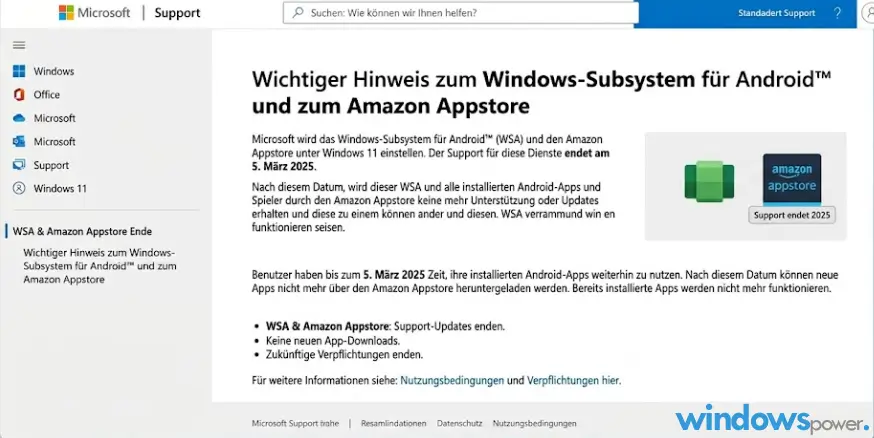
Für die meisten Nutzer bedeutet das: Der bequeme „App runterladen, fertig“-Weg ist Geschichte. Was bleibt, sind vier Wege, die ich in diesem Artikel der Reihe nach durchgehe – vom technisch tiefsten (WSA-Sideload) bis zum einfachsten (Phone Link). Mein Rat vorab: Für einzelne Business-Apps oder Spiele-APKs lohnt sich WSA noch, für alltägliche Apps wie WhatsApp oder Banking-Apps ist Phone Link inzwischen die deutlich unkompliziertere Lösung.
Voraussetzungen prüfen, bevor Sie starten
Bevor Sie Android-Apps auf Windows 11 installieren, lohnt sich ein kurzer Systemcheck. Nicht jede Methode aus diesem Artikel braucht dieselben Voraussetzungen, aber für WSA und Emulatoren gilt grundsätzlich:
- Windows 11, Version 22H2 oder neuer (getestet auf 25H2)
- Mindestens 8 GB Arbeitsspeicher, empfohlen 16 GB
- CPU mit Virtualisierungsunterstützung (Intel VT-x / AMD-V), im BIOS aktiviert
- Freier Speicherplatz von mindestens 10 GB für WSA plus Apps
- Feature Virtual Machine Platform in den Windows-Features aktiviert
Ob Virtualisierung bei Ihnen aktiv ist, sehen Sie im Task-Manager unter „Leistung“ → „CPU. Steht dort „Virtualisierung: Aktiviert“, sind Sie startklar. Falls nicht, müssen Sie das im BIOS/UEFI Ihres Mainboards nachholen – der genaue Menüpunkt heißt je nach Hersteller „Intel VT-x“, „SVM Mode“ oder „AMD-V“.
Methode 1: WSA manuell nachinstallieren und APK-Dateien sideloaden
Diese Methode ist der direkteste Nachfolger des ursprünglichen Windows-11-Features und eignet sich am besten, wenn Sie einzelne, bekannte APK-Dateien installieren möchten. Android-Apps auf Windows 11 installieren funktioniert hierbei komplett ohne Amazon-Konto, dafür mit etwas mehr Handarbeit.
Schritt 1: Virtual Machine Platform aktivieren
Öffnen Sie über die Windows-Suche „optionalfeatures.exe“ und setzen Sie ein Häkchen bei „Plattform für virtuelle Computer“. Windows fordert danach einen Neustart – führen Sie ihn sofort durch, sonst schlägt die nächste Installation fehl.
Schritt 2: WSA-Installationspaket herunterladen
Da die Microsoft-Store-Seite nicht mehr existiert, brauchen Sie das MSIX-Bundle direkt von Microsofts eigenen Auslieferungsservern. Am zuverlässigsten geht das über den winget-Befehl in einer PowerShell mit Administratorrechten:
winget install --id 9P3395VX91NR -e --accept-package-agreements⚠️ Wichtig: winget lädt hier die letzte im Microsoft-Backend verfügbare Version. Schlägt der Befehl fehl, ist das kein Bug bei Ihnen – Microsoft kann das Paket jederzeit komplett aus dem Backend entfernen. Ein Backup-Weg über ein manuell heruntergeladenes MSIXBUNDLE-Archiv ist dann die letzte Option, birgt aber ein höheres Sicherheitsrisiko, da Sie die Datei nicht direkt von Microsoft, sondern von Drittanbieter-Spiegeln beziehen.
Schritt 3: Entwicklermodus und ADB-Debugging aktivieren
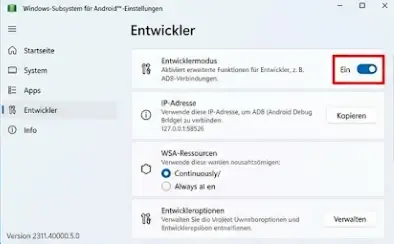
Öffnen Sie nach der Installation die App „Windows-Subsystem für Android – Einstellungen“ über das Startmenü. Wechseln Sie zu „Entwickler“ und schalten Sie den Entwicklermodus ein. Bestätigen Sie den Sicherheitshinweis. Ohne diesen Schritt lassen sich später keine APK-Dateien über ADB übertragen.
Schritt 4: APK-Datei per ADB installieren
Laden Sie die gewünschte APK-Datei nur aus vertrauenswürdigen Quellen herunter – dazu gleich mehr im Sicherheitsabschnitt. Öffnen Sie danach eine Eingabeaufforderung und verbinden Sie sich mit dem Subsystem:
adb connect 127.0.0.1:58526
adb install "C:PfadzurApp.apk"
Erscheint eine Fehlermeldung beim Verbinden, wiederholen Sie den connect-Befehl einfach ein zweites Mal – das ist ein bekanntes, harmloses Timing-Problem. Nach erfolgreicher Installation taucht die App ganz normal im Startmenü auf und lässt sich an die Taskleiste anheften.
Mein Praxistipp: Auf meinem Testsystem (Ryzen 7 5800X, Windows 11 25H2, Juli 2026) hat der erste ADB-Connect-Versuch nie geklappt, der zweite so gut wie immer. Das hat mich anfangs stundenlang beschäftigt, bis ich gemerkt habe: einfach zweimal eintippen statt nach Fehlern zu suchen.
Android-Apps über einen Emulator nutzen – BlueStacks und LDPlayer
Ein Android-Emulator ist die pragmatischste Antwort auf das WSA-Aus, wenn Sie regelmäßig mehrere Apps oder Spiele nutzen möchten – vor allem, weil hier ein vollwertiger Google Play Store enthalten ist, den WSA nie hatte. BlueStacks und LDPlayer sind die bekanntesten kostenlosen Vertreter und funktionieren technisch unabhängig von WSA.
- Installer von der offiziellen Herstellerseite herunterladen (nie von Drittanbieter-Portalen)
- Installation starten und Virtualisierung bestätigen lassen, falls abgefragt
- Nach dem ersten Start mit einem Google-Konto anmelden
- Apps direkt über den integrierten Play Store suchen und installieren
Der große Unterschied zu WSA: Emulatoren laufen als eigenständiges Fenster mit kompletter Android-Oberfläche, nicht als integrierte Windows-App. Dafür bekommen Sie echten Play-Store-Zugriff samt automatischer Updates – etwas, das WSA seit der Amazon-Kooperation nie geboten hat. ⭐ Mein persönlicher Favorit für Gelegenheitsnutzung ist LDPlayer, weil es beim Start spürbar sparsamer mit Arbeitsspeicher umgeht als BlueStacks.
Google Play Games für PC – die beste Wahl für Android-Spiele
Wenn es Ihnen speziell um Mobile-Games geht, ist Google Play Games für PC der offiziell von Google unterstützte Weg und läuft komplett unabhängig vom eingestellten WSA. Die Anwendung installiert sich wie eine normale Windows-App, bringt eine eigene Bibliothek mit und synchronisiert Spielstände automatisch mit Ihrem Google-Konto.
Der Haken: Das Angebot ist auf eine kuratierte Auswahl an Spielen begrenzt, produktive Apps wie Banking- oder Messenger-Apps fehlen komplett. Für alles außerhalb von Spielen brauchen Sie also weiterhin eine der anderen drei Methoden aus diesem Artikel.
Phone Link und Cross Device Resume – Apps vom Smartphone auf den PC spiegeln
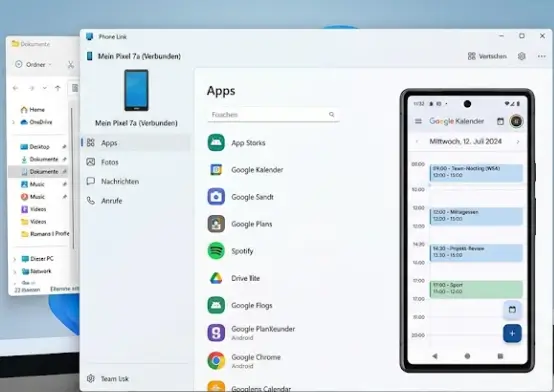
Statt Apps lokal auf dem PC zu installieren, können Sie sie auch einfach vom Smartphone auf den Bildschirm holen. Phone Link (früher „Ihr Smartphone“) ist bereits in Windows 11 vorinstalliert und spiegelt Android-Apps in Echtzeit – ganz ohne Sideloading, Entwicklermodus oder Emulator.
- Phone Link auf dem PC öffnen und Smartphone per QR-Code oder Microsoft-Konto verknüpfen
- Auf dem Android-Handy die Begleit-App „Link zu Windows“ installieren
- Unter „Apps“ im Phone-Link-Fenster die gewünschte App auswählen und öffnen
Neu in Insider-Vorschauen nach Windows 11 25H2 ist zusätzlich Cross Device Resume – vergleichbar mit Apples Handoff. Sie starten eine App auf dem Smartphone und setzen die Nutzung nahtlos auf dem PC fort. Aktuell unterstützt ausschließlich Spotify diese Funktion, weitere Apps sollen laut Microsoft folgen. Für die breite Masse an Android-Apps bleibt Phone Link deshalb 2026 der praktikablere Weg, Cross Device Resume ist eher ein Ausblick auf die kommenden Windows-Versionen.
Welche Methode passt zu Ihnen? Vergleichstabelle
Damit Sie nicht alle vier Wege ausprobieren müssen, hier meine Einordnung nach Aufwand, Eignung und Risiko – basierend auf dem eigenen Test aller vier Methoden im Juli 2026:
| Methode | Aufwand | App-Store | Am besten für |
|---|---|---|---|
| WSA-Sideload (APK) | Hoch (ADB, Terminal) | Keiner, manuell | Einzelne bekannte Apps, Entwickler |
| Emulator (BlueStacks/LDPlayer) | Niedrig | Google Play Store | Mehrere Apps, Gelegenheitsnutzung |
| Google Play Games for PC | Niedrig | Kuratierte Spiele | Mobile-Games mit Spielstand-Sync |
| Phone Link | Sehr niedrig | Nutzt Play Store auf dem Handy | Alltags-Apps wie WhatsApp, Banking |
Sicherheitsrisiken beim APK-Sideloading vermeiden
⚠️ Achtung: Laden Sie APK-Dateien ausschließlich von Quellen herunter, die Sie wirklich kennen und deren Reputation Sie prüfen können. Eine APK-Datei ist eine ausführbare Datei wie eine EXE unter Windows – sie kann theoretisch Schadcode enthalten. Anders als im offiziellen Play Store prüft niemand die Datei vorab auf Malware.
Wenn Sie Android-Apps auf Windows 11 installieren über den Sideload-Weg, sollten Sie deshalb konsequent auf bekannte Quellen setzen und die Datei-Hashes wo möglich mit den offiziellen Angaben des App-Herstellers vergleichen. Ein aktueller Virenscanner sollte APK-Dateien vor der Installation ohnehin automatisch prüfen – verlassen Sie sich aber nicht allein darauf, da neue Schadsoftware-Varianten nicht immer sofort erkannt werden.
Häufige Fehler und ihre Lösungen
App installiert sich, öffnet sich aber nicht: Dieses Verhalten ist inzwischen gut dokumentiert und liegt fast nie an einer fehlerhaften Installation, sondern an deaktiviertem Control Flow Guard. Prüfen Sie unter Windows-Sicherheit → App- & Browsersteuerung → Exploit-Schutz, ob „Steuerungsflussschutz“ aktiv ist, und starten Sie danach das Subsystem über „Subsystem beenden“ in den WSA-Einstellungen neu.
ADB-Connect schlägt dauerhaft fehl: Prüfen Sie, ob die Windows Defender Firewall den Zugriff des Subsystems blockiert – ein Freigabe-Dialog erscheint meist beim ersten Start, wird aber gerne übersehen und weggeklickt.
Fazit
Android-Apps auf Windows 11 installieren ist 2026 kein Ein-Klick-Erlebnis mehr, aber auch keine Sackgasse. Für einzelne, bekannte APKs bleibt der manuelle WSA-Weg die technisch direkteste Lösung. Wer regelmäßig mehrere Apps nutzt oder Wert auf einen echten App-Store legt, ist mit einem Emulator besser bedient. Und für den Alltag mit WhatsApp, Banking-App und Co. ist Phone Link inzwischen ehrlich gesagt komfortabler, als es WSA je war. Mein Rat: Starten Sie mit Phone Link, und greifen Sie nur dann zu WSA oder einem Emulator, wenn Sie eine bestimmte App wirklich lokal auf dem PC brauchen.
Häufig gestellte Fragen
Kann ich noch Android-Apps auf Windows 11 installieren?
Ja. Der offizielle Weg über den Amazon Appstore ist seit dem 5. März 2025 eingestellt, aber Sie können Android-Apps weiterhin per manuellem WSA-Sideload, über einen Emulator wie BlueStacks, mit Google Play Games für PC oder per Phone Link nutzen.
Brauche ich noch ein Amazon-Konto für Android-Apps auf Windows 11?
Nein. Der Amazon Appstore ist nicht mehr verfügbar, daher spielt ein Amazon-Konto für keine der aktuellen Methoden mehr eine Rolle. Emulatoren nutzen stattdessen ein Google-Konto für den Play Store.
Ist das Sideloaden von APK-Dateien unter Windows 11 legal?
Ja, das Sideloaden selbst ist legal. Entscheidend ist die Quelle der APK-Datei und die Lizenz der App – laden Sie Dateien nur von vertrauenswürdigen Anbietern herunter, um Schadsoftware oder Urheberrechtsverletzungen zu vermeiden.
Warum startet die Android-App nach der Installation nicht?
Meist liegt es am deaktivierten Control Flow Guard in den Windows-Sicherheitseinstellungen. Aktivieren Sie ihn unter Exploit-Schutz und starten Sie das Windows-Subsystem für Android anschließend neu.
Was ist der Unterschied zwischen WSA und einem Android-Emulator?
WSA integriert Android-Apps direkt ins Windows-Startmenü und die Taskleiste, bringt aber seit der Einstellung keinen App-Store mehr mit. Emulatoren wie BlueStacks laufen als eigenständiges Fenster, enthalten dafür aber einen vollwertigen Google Play Store.
Zuletzt aktualisiert: Juli 2026 | Getestet auf: Windows 11 25H2, Juli 2026 | Autor: Vangelis | 25+ Jahre IT-Erfahrung | Gründer von winpower.de seit 2013