
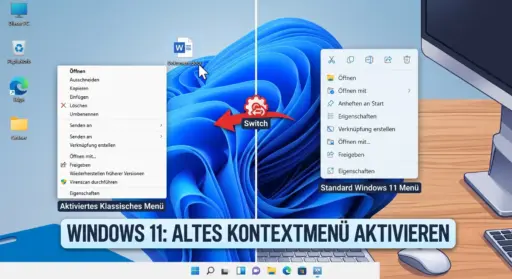
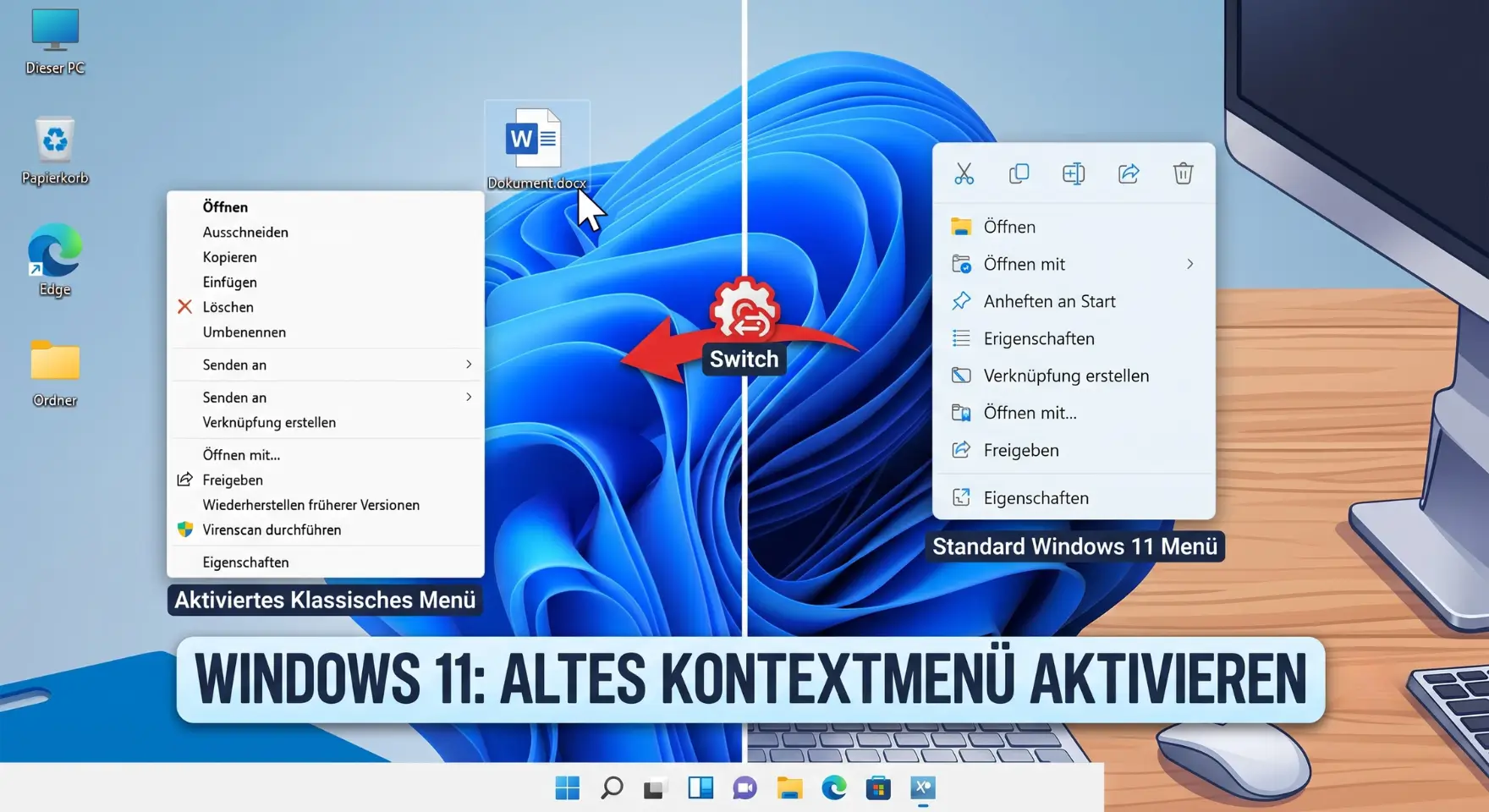
Windows 11 altes Kontextmenü aktivieren gehört zu den ersten Anpassungen, die viele Umsteiger nach der Installation vornehmen. Denn das neue, schlankere Rechtsklick-Menü blendet vertraute Befehle wie „Ausschneiden“, „Drucken“ oder „Senden an“ standardmäßig aus – sichtbar werden sie erst nach einem zusätzlichen Klick auf „Weitere Optionen anzeigen“. Ich zeige Ihnen vier Wege, wie Sie das vollständige, klassische Kontextmenü dauerhaft zurückholen – vom simplen CMD-Befehl bis zur fertigen Registry-Datei zum Doppelklick.
Microsoft hat das Kontextmenü in Windows 11 bewusst reduziert, um die Oberfläche aufgeräumter und touch-freundlicher zu gestalten. Häufig genutzte Befehle wie Kopieren, Einfügen oder Umbenennen wurden dafür durch Icons ersetzt, seltener benötigte Optionen wandern ins Untermenü „Weitere Optionen anzeigen“.
Für gelegentliche Nutzer mag das ausreichen. Wer aber täglich viele Dateien verwaltet oder Zusatzprogramme installiert hat, die eigene Kontextmenü-Einträge mitbringen (etwa 7-Zip oder Virenscanner), empfindet den zusätzlichen Klick schnell als lästige Bremse im Arbeitsalltag.
Welche Methode zu Ihnen passt
| Methode | Aufwand | Ideal für |
|---|---|---|
| ⭐ CMD-Befehl | Sehr gering, 1 Befehl | Schnelle, einmalige Umstellung |
| Registry-Datei (.reg) | Gering, Doppelklick | Mehrfache Nutzung auf verschiedenen PCs |
| PowerShell | Gering, 1 Befehl | Nutzer, die ohnehin mit PowerShell arbeiten |
| Tastenkombination Umschalt+F10 | Keiner, nur temporär | Nur gelegentlicher Bedarf, keine dauerhafte Änderung |
Der schnellste Weg führt über die Eingabeaufforderung und benötigt nur einen einzigen Befehl.
- Klicken Sie mit der rechten Maustaste auf den Start-Button und wählen Sie Terminal (Administrator).
- Geben Sie folgenden Befehl ein: reg.exe add „HKCUSoftwareClassesCLSID{86ca1aa0-34aa-4e8b-a509-50c905bae2a2}InprocServer32“ /f /ve
- Bestätigen Sie mit Enter.
- Starten Sie den Windows-Explorer neu, indem Sie im Task-Manager nach „Windows Explorer“ suchen, ihn markieren und auf Neu starten klicken – ein kompletter Systemneustart ist nicht nötig.
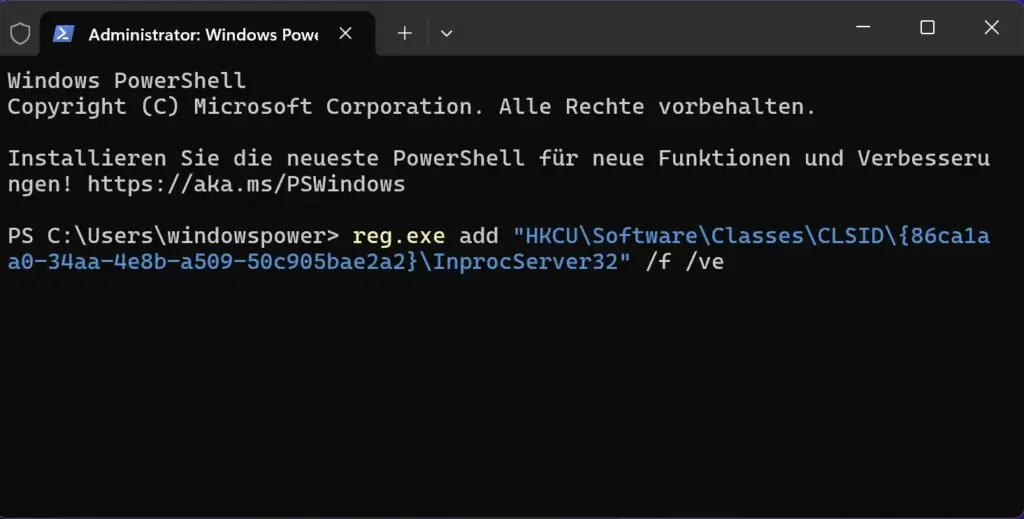
Ab sofort zeigt Ihnen jeder Rechtsklick das vollständige, klassische Kontextmenü – ganz ohne den Zwischenschritt über „Weitere Optionen anzeigen“.
Methode 2: Fertige Registry-Datei zum Doppelklick nutzen
Wer die Änderung auf mehreren PCs vornehmen möchte oder die Kommandozeile vermeiden will, erstellt sich eine kleine .reg-Datei, die sich per Doppelklick ausführen lässt.
- Öffnen Sie den Editor (Notepad) über das Startmenü.
- Fügen Sie folgenden Inhalt ein:
Windows Registry Editor Version 5.00
[HKEY_CURRENT_USERSoftwareClassesCLSID{86ca1aa0-34aa-4e8b-a509-50c905bae2a2}InprocServer32]
@=““ - Speichern Sie die Datei über Datei > Speichern unter mit der Endung .reg, zum Beispiel als altes-kontextmenue.reg. Wichtig: Wählen Sie unter „Dateityp“ die Option Alle Dateien, damit Windows nicht automatisch „.txt“ anhängt.
- Führen Sie die Datei per Doppelklick aus und bestätigen Sie die Sicherheitsabfrage mit Ja.
- Starten Sie den Windows-Explorer über den Task-Manager neu.
⚠️ Achtung: Registry-Änderungen sollten Sie generell mit Bedacht vornehmen. Diese spezielle Änderung gilt zwar als unbedenklich und jederzeit reversibel, dennoch empfehle ich vorab einen Wiederherstellungspunkt zu erstellen. Wie das geht, erkläre ich in meinem Artikel Windows 11 Registry sichern und wiederherstellen.
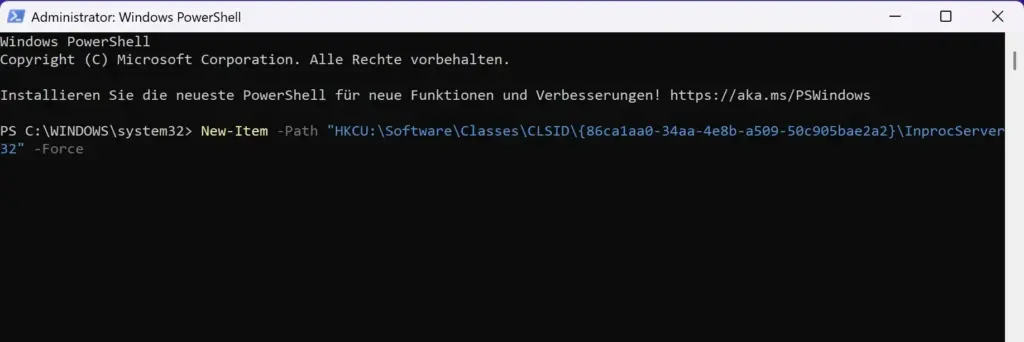
Wer ohnehin regelmäßig mit PowerShell arbeitet oder die Änderung in ein eigenes Skript einbauen möchte, nutzt diesen Weg.
- Öffnen Sie PowerShell als Administrator über das Startmenü.
- Geben Sie folgenden Befehl ein: New-Item -Path „HKCU:SoftwareClassesCLSID{86ca1aa0-34aa-4e8b-a509-50c905bae2a2}InprocServer32“ -Force
- Bestätigen Sie mit Enter und starten Sie anschließend den Windows-Explorer über den Task-Manager neu.
Methode 4: Temporär per Tastenkombination anzeigen
Benötigen Sie das klassische Menü nur gelegentlich, müssen Sie gar nichts dauerhaft ändern. Öffnen Sie das reduzierte Kontextmenü ganz normal per Rechtsklick und drücken Sie anschließend Umschalt + F10 – schon erscheint das vollständige, klassische Menü, ohne dass Sie erst auf „Weitere Optionen anzeigen“ klicken müssen.
Änderung wieder rückgängig machen
Möchten Sie zum reduzierten Windows-11-Kontextmenü zurückkehren, entfernen Sie einfach den zuvor angelegten Registry-Schlüssel wieder.
- Öffnen Sie den Registrierungseditor mit Windows-Taste + R und der Eingabe regedit.
- Navigieren Sie zu HKEY_CURRENT_USERSoftwareClassesCLSID{86ca1aa0-34aa-4e8b-a509-50c905bae2a2}.
- Klicken Sie mit der rechten Maustaste auf den Ordner {86ca1aa0-34aa-4e8b-a509-50c905bae2a2} und wählen Sie Löschen.
- Starten Sie den Windows-Explorer über den Task-Manager neu.
Häufige Probleme nach der Umstellung beheben
In den meisten Fällen funktioniert die Umstellung sofort. Gelegentlich treten aber kleinere Probleme auf, die sich schnell beheben lassen.
| Problem | Lösung |
|---|---|
| Kontextmenü sieht nach der Änderung unverändert aus | Windows-Explorer-Neustart über den Task-Manager wiederholen oder PC neu starten |
| .reg-Datei lässt sich nicht ausführen | Prüfen, ob die Datei wirklich auf „.reg“ endet und nicht versehentlich „.reg.txt“ heißt |
| Einträge von Drittanbieter-Software fehlen weiterhin | Betroffenes Programm neu installieren oder dessen Kontextmenü-Integration separat aktivieren |
| Änderung verschwindet nach einem größeren Windows-Update | Registry-Schlüssel erneut anlegen, da Funktionsupdates ihn gelegentlich zurücksetzen |
Mein persönlicher Favorit im Alltag bleibt Methode 1 über CMD – ein Befehl, ein Explorer-Neustart, fertig. Die .reg-Datei aus Methode 2 lohnt sich vor allem, wenn Sie die Umstellung regelmäßig auf mehreren Rechnern vornehmen, etwa bei Freunden oder Familie.
Häufig gestellte Fragen
Ist die Registry-Aenderung fuer das alte Kontextmenue sicher?
Ja, diese spezielle Aenderung gilt als unbedenklich und jederzeit reversibel. Sie legt lediglich einen leeren Registry-Schluessel an, der Windows anweist, das reduzierte Kontextmenue zu ueberspringen. Ein Wiederherstellungspunkt vorab schadet trotzdem nicht.
Wie mache ich die Aenderung wieder rueckgaengig?
Loeschen Sie den zuvor angelegten Registry-Schluessel unter HKEY_CURRENT_USERu005cSoftwareu005cClassesu005cCLSIDu005c{86ca1aa0-34aa-4e8b-a509-50c905bae2a2} und starten Sie den Windows-Explorer ueber den Task-Manager neu.
Warum hat Microsoft das Kontextmenue in Windows 11 ueberhaupt verkuerzt?
Microsoft wollte die Oberflaeche aufgeraeumter und touch-freundlicher gestalten. Haeufige Befehle wurden durch Icons ersetzt, seltener genutzte Optionen wanderten ins Untermenue Weitere Optionen anzeigen.
Funktioniert die Methode auch nach einem Windows-Update noch?
In der Regel ja. Bei groesseren Funktionsupdates kann der Registry-Schluessel gelegentlich zurueckgesetzt werden, dann genuegt es, die Methode einmal erneut auszufuehren.
Fazit
Windows 11 altes Kontextmenü aktivieren ist eine der kleinen, aber im Alltag spürbarsten Anpassungen, die den Umstieg von Windows 10 erheblich erleichtern. Ob per CMD-Befehl, fertiger Registry-Datei oder PowerShell – alle Methoden sind kostenlos, reversibel und in weniger als einer Minute erledigt.
Mein Rat: Nutzen Sie den CMD-Befehl für den schnellen Einstieg, und behalten Sie die Registry-Datei als Vorlage griffbereit, falls Sie die Umstellung später auf einem weiteren PC wiederholen möchten.
Zuletzt aktualisiert: August 2026 | Getestet auf: Windows 11 25H2 | Autor: Vangelis | 25+ Jahre IT-Erfahrung | Gründer von winpower.de seit 2013