Bootfähigen USB-Stick erstellen – ganz einfach. Okay, Hand aufs Herz. Wer von Ihnen hatte schon mal den Moment, wo Windows einfach streikt? Bluescreen, Endlosschleife beim Hochfahren, oder das System ist so zugemüllt, dass nichts mehr geht. Ja, kenne ich. Und genau in dem Moment wünscht man sich, man hätte vorher einen bootfähigen USB-Stick gemacht.
Ich hab das Thema lange vor mir hergeschoben. Dachte immer: „Ach, wird schon irgendwie gehen.“ Spoiler: Ging nicht. Als mein Rechner dann wirklich nicht mehr wollte, stand ich da ohne Plan. Damit Ihnen das nicht passiert, habe ich diese Anleitung geschrieben. Ich zeige Ihnen drei Wege, wie Sie einen Windows 11 USB-Stick erstellen – mit dem Media Creation Tool, mit Rufus, und ja, sogar über die gute alte Eingabeaufforderung.
Keine Panik, das klingt komplizierter als es ist. Versprochen.


Warum sich ein bootfähiger USB-Stick für Windows 11 wirklich lohnt
Viele Leute denken, so ein bootfähiger USB-Stick für Windows 11 sei nur was für IT-Nerds. Stimmt aber überhaupt nicht. Stellen Sie sich vor, Ihr Laptop macht morgen einfach nicht mehr mit. Was dann?
Klar, Sie könnten einen Techniker rufen. Kostet aber schnell mal 80 bis 150 Euro, nur damit jemand Windows neu draufspielt. Oder Sie machen’s selbst. In vielleicht 20 Minuten. Für null Euro.
Ein Windows 11 Boot-Stick ist im Grunde Ihre Versicherungspolice. Der liegt in der Schublade und wartet geduldig, bis er gebraucht wird. Und wenn der Tag kommt – und der kommt, glauben Sie mir – dann sind Sie froh drum.
Wofür genau braucht man sowas?
- Wenn Windows 11 nicht mehr startet und Sie neu installieren müssen
- Wenn Sie sich einen neuen PC zusammengebaut haben (ohne Betriebssystem)
- Wenn Sie als Admin im Büro mehrere Rechner einrichten
- Wenn Sie von Windows 10 upgraden wollen, aber auf dem sauberen Weg
- Als Notfall-Medium, falls irgendwann mal gar nichts mehr geht
Was übrigens viele nicht auf dem Schirm haben: Die allermeisten Rechner heute haben kein DVD-Laufwerk mehr. Mein letzter Laptop jedenfalls nicht. Ein USB-Installationsmedium ist also quasi die einzige realistische Option.
Das brauchen Sie – und es ist weniger als Sie denken
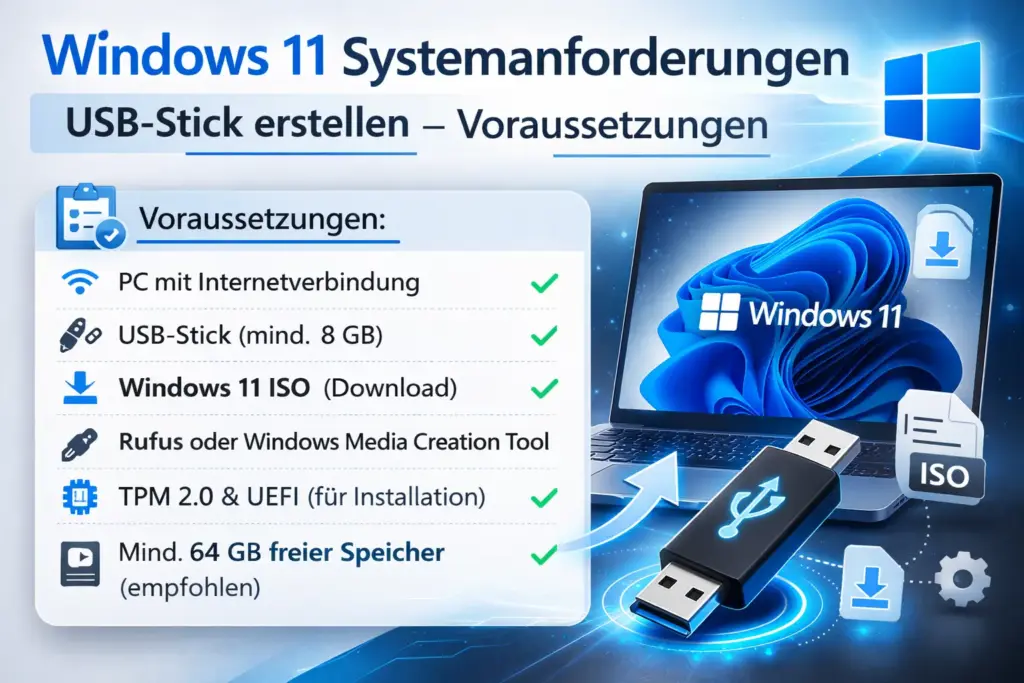
Bevor wir loslegen, kurz checken ob alles da ist. Ist wirklich kein großer Aufwand:
Einen USB-Stick mit mindestens 8 GB. Ich würde allerdings eher zu 16 GB raten, weil die Windows 11 ISO-Datei inzwischen recht fett geworden ist. Und bitte: Nehmen Sie einen USB 3.0 Stick, wenn möglich. Der Unterschied bei der Geschwindigkeit ist natürlich spürbar. Achten Sie drauf – alles, was auf dem Stick drauf ist, wird gelöscht. Also vorher Daten sichern, falls da noch was Wichtiges liegt.
Einen funktionierenden PC brauchen Sie natürlich auch. Logisch. Windows 10 oder 11 sollte drauflaufen, damit Sie das Installationsmedium erstellen können.
Eine halbwegs brauchbare Internetverbindung. Das Media Creation Tool zieht sich die ganzen Dateien direkt von Microsoft. Bei meiner Leitung daheim hat das so 25 Minuten gedauert. Mit schlechterem WLAN kann das auch mal ne Stunde werden.
Und: Administratorrechte. Klingt selbstverständlich, aber ich hab schon Leute erlebt, die daran gescheitert sind.
Ach ja, fast vergessen. Windows 11 hat ja bekanntlich diese nervigen Systemanforderungen. 64-Bit-Prozessor, 4 GB RAM mindestens, 64 GB Festplatte, UEFI mit Secure Boot und dieses berühmte TPM 2.0 Modul. Wenn Ihr Rechner von 2018 oder neuer ist, passt das meistens. Falls nicht – kein Drama. Rufus kann da helfen, dazu komm ich gleich noch.
Methode 1: Bootfähigen USB-Stick mit dem Media Creation Tool erstellen – Schritt für Schritt
Das Media Creation Tool ist quasi der offizielle Weg von Microsoft. Und wenn ich ehrlich bin: Für 90 Prozent der Nutzer ist das auch die beste Wahl. Das Tool macht einfach alles automatisch. Runterladen, auf den Stick packen, fertig. Kein Kopfzerbrechen über ISO-Dateien oder Partitionsschemata.
Tipp: Machen Sie ein Backup Ihrer Daten, bevor Sie den Boot-Stick erstellen. So vermeiden Sie Datenverlust.
Hier die Anleitung. Ist wirklich simpel:
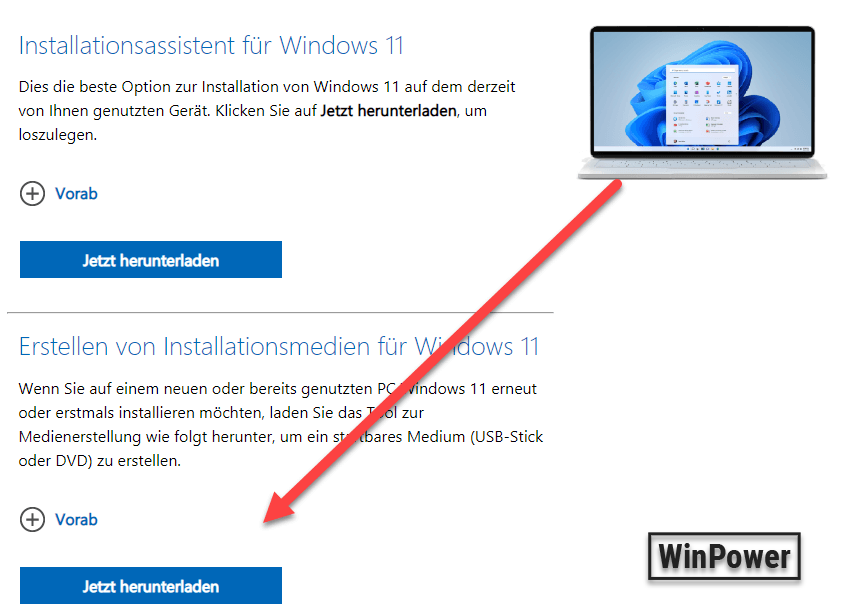
Schritt 1: Media Creation Tool herunterladen Gehen Sie auf die Microsoft Download-Seite für Windows 11. Scrollen Sie runter bis „Erstellen von Installationsmedien für Windows 11“ und klicken Sie auf „Jetzt herunterladen“.
Schritt 2: Tool starten und Bedingungen akzeptieren Starten Sie die runtergeladene Datei MediaCreationToolW11.exe per Doppelklick. Lizenzbedingungen akzeptieren – kennen Sie ja, das übliche Prozedere.
Schritt 3: Installationsmedium als Option wählen Jetzt kommt der wichtige Teil: Wählen Sie „Installationsmedium (USB-Speicherstick, DVD oder ISO-Datei) für einen anderen PC erstellen“. Klingt komisch, ist aber genau die richtige Option – selbst wenn der Stick für den gleichen PC gedacht ist. Dann auf „Weiter“.
Schritt 4: Sprache und Edition prüfen Sprache und Edition werden automatisch vorgeschlagen – stimmt normalerweise so. Falls Sie was ändern wollen, einfach das Häkchen bei „Empfohlene Optionen für diesen PC verwenden“ rausnehmen.
Schritt 5: USB-Speicherstick als Medium auswählen Wählen Sie „USB-Speicherstick“ und klicken Sie auf „Weiter“.
Schritt 6: Den richtigen USB-Stick auswählen Das Tool zeigt alle angeschlossenen USB-Laufwerke an. Wählen Sie Ihren Stick aus der Liste. Achtung: Alle Daten auf dem Stick werden gelöscht! Nochmal prüfen, dass Sie den richtigen erwischt haben.
Schritt 7: Download und Erstellung abwarten Ab jetzt läuft alles automatisch. Das Tool zieht sich die aktuelle Windows 11 Version von den Microsoft-Servern und packt alles auf den Stick. Dauert so 20 bis 60 Minuten, je nach Internetleitung. In der Zeit können Sie ruhig weiterarbeiten, Netflix gucken oder Kaffee holen.
Schritt 8: Fertig stellen Wenn „Fertig stellen“ erscheint – herzlichen Glückwunsch. Ihr bootfähiger USB-Stick ist ready. Einfach auf den Button klicken und den Stick abziehen.
Das war’s. Ich finde das Tool ehrlich gesagt ziemlich gut gemacht. Microsoft hat da mal was hinbekommen, wo man nicht fluchen muss.
Methode 2: Bootfähigen USB-Stick mit Rufus erstellen – Schritt für Schritt
Jetzt wird’s interessant für alle, die ein bisschen mehr Kontrolle haben wollen. Rufus ist ein kleines, kostenloses Programm, das in der Szene absoluten Kultstatus hat. Es ist Open Source, wiegt nur ein paar Megabyte und muss nicht mal installiert werden. Einfach runterladen, doppelklicken, loslegen.
Warum Rufus statt Media Creation Tool? Na ja, ein paar gute Gründe gibt’s schon: Sie können das Partitionsschema selber wählen – GPT für neue UEFI-Rechner, MBR für ältere Geräte. Sie können das Dateisystem bestimmen. Und der absolute Gamechanger: Rufus kann die TPM– und Secure-Boot-Anforderungen von Windows 11 aushebeln.
So geht’s:
Schritt 1: Rufus herunterladen Gehen Sie auf die offizielle Rufus-Website und laden Sie die neueste Version runter. Das Programm ist portabel – keine Installation nötig, einfach die .exe starten.
Schritt 2: USB-Stick einstecken Stecken Sie Ihren USB-Stick in den Rechner. Rufus erkennt den automatisch und zeigt ihn oben bei „Laufwerk“ an.
Schritt 3: Windows 11 ISO-Datei besorgen Jetzt brauchen Sie eine Windows 11 ISO-Datei. Da haben Sie zwei Optionen:
- Option A: Vorher von der offiziellen Microsoft-Seite runterladen (unter „Windows 11 Datenträgerabbild herunterladen“). Dann in Rufus auf „AUSWAHL“ klicken und die Datei auswählen.
- Option B: Den Download direkt über Rufus starten. Dafür klicken Sie auf den kleinen Pfeil neben „AUSWAHL“ und wechseln auf „DOWNLOAD“. Dann führt Rufus Sie durch die Auswahl von Version und Sprache. Finde ich persönlich ziemlich praktisch.
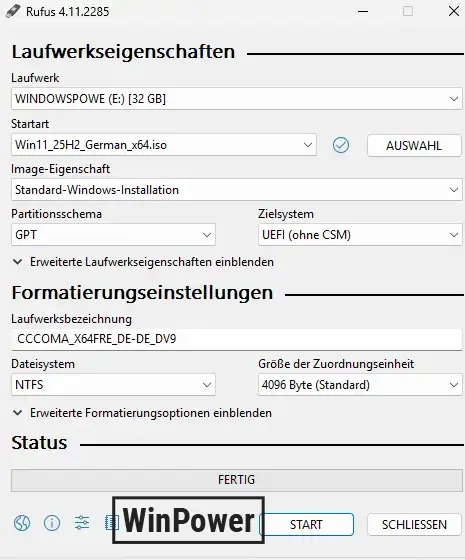
Schritt 4: Einstellungen anpassen Hier die wichtigsten Einstellungen:
- „Image Option“: Standard Windows Installation lassen
- „Partitionsschema„: GPT auswählen (richtig für fast alle Rechner ab ca. 2012)
- „Target System“: UEFI (non CSM) auswählen
- „Volume Label“: Können Sie frei benennen, z.B. „Win11-Install“
Schritt 5: Erstellung starten Klicken Sie auf „START“. Rufus fragt, ob der USB-Stick formatiert werden darf – mit „OK“ bestätigen.
Schritt 6: Optional – TPM-Prüfung deaktivieren Falls Ihr Rechner kein TPM 2.0 hat: Nach dem Klick auf „START“ poppt ein Extra-Fenster auf. Dort können Sie Häkchen setzen bei „Remove requirement for 4GB+ RAM, Secure Boot and TPM 2.0″. Einfach anhaken und bestätigen.
Schritt 7: Abwarten und Stick abziehen Rufus arbeitet jetzt. Das geht meistens deutlich flotter als beim Media Creation Tool – besonders wenn Sie die ISO-Datei schon auf der Platte haben. Bei mir waren’s unter 10 Minuten. Wenn der grüne Balken voll ist und „BEREIT“ dasteht, sind Sie fertig.
Kleiner Exkurs: Windows 11 ohne TPM installieren
Das ist so ein Thema, das viele umtreibt. Sie haben einen Rechner, der eigentlich noch gut läuft, aber Windows 11 meckert wegen fehlendem TPM 2.0 oder weil Secure Boot nicht aktiviert ist. Echt frustrierend.
Die Lösung über Rufus (Schritt 6 oben) funktioniert in der Praxis richtig gut. Sollten Sie es machen? Kommt drauf an. Microsoft sagt offiziell nein. Es könnte sein, dass irgendwann Updates nicht mehr kommen. Für einen alten Bürorechner, der sonst auf dem Müll landen würde, find ich das aber vertretbar. Muss halt jeder selbst wissen.
Methode 3: USB-Stick bootfähig machen per Eingabeaufforderung (CMD) – Schritt für Schritt
Okay, diese Methode ist ein bisschen old school. Aber sie funktioniert. Und manchmal hat man keine andere Wahl – zum Beispiel wenn man auf einem Rechner sitzt, auf dem man keine zusätzliche Software installieren darf.
Über die Eingabeaufforderung und das eingebaute Tool Diskpart können Sie den USB-Stick manuell formatieren und vorbereiten. Klingt abschreckend, ist es aber eigentlich nicht. Gehen Sie einfach die Schritte nacheinander durch:
Schritt 1: Eingabeaufforderung als Administrator öffnen Drücken Sie Windows + R, tippen Sie cmd ein. Dann nicht einfach Enter drücken, sondern Strg + Umschalt + Enter – damit starten Sie CMD als Administrator. Alternativ: Im Startmenü nach „Eingabeaufforderung“ suchen, Rechtsklick, „Als Administrator ausführen“.
Schritt 2: Diskpart starten Tippen Sie diskpart ein und drücken Sie Enter. Es öffnet sich sozusagen ein Programm innerhalb der Eingabeaufforderung.
Schritt 3: Alle Datenträger anzeigen Geben Sie list disk ein. Jetzt sehen Sie eine Liste aller angeschlossenen Datenträger – Festplatten, SSDs und eben Ihren USB-Stick. Erkennen Sie den Stick an der Größe (z.B. 14 GB bei einem 16-GB-Stick).
Schritt 4: USB-Stick auswählen Tippen Sie select disk X – wobei X die Nummer Ihres USB-Sticks aus der Liste ist. Ganz wichtig: Passen Sie hier höllisch auf, dass Sie die richtige Nummer nehmen! Wenn Sie versehentlich Ihre Festplatte auswählen, sind die Daten weg.
Schritt 5: Stick komplett bereinigen Geben Sie clean ein. Damit werden alle Daten und Partitionen auf dem Stick gelöscht.
Schritt 6: Neue Partition erstellen Tippen Sie create partition primary ein. Damit wird eine neue Hauptpartition auf dem Stick angelegt.
Schritt 7: Partition auswählen Geben Sie select partition 1 ein.
Schritt 8: Partition formatieren Tippen Sie format fs=fat32 quick ein. Das formatiert den Stick im FAT32-Dateisystem. Das „quick“ sorgt dafür, dass es schnell geht und nicht ewig dauert.
Schritt 9: Partition als aktiv markieren Geben Sie active ein. Damit wird der Stick als bootfähig markiert.
Schritt 10: Diskpart beenden Tippen Sie exit ein, um Diskpart zu schließen.
Schritt 11: Windows-Dateien auf den Stick kopieren Jetzt der letzte Schritt: Öffnen Sie die Windows 11 ISO-Datei per Doppelklick im Windows Explorer. Windows mountet die ISO automatisch als virtuelles Laufwerk. Markieren Sie alle Dateien darin (Strg + A), kopieren Sie sie (Strg + C) und fügen Sie sie auf dem USB-Stick ein (Strg + V).
Schritt 12: Fertig! Sobald alles kopiert ist, haben Sie einen bootfähigen USB-Stick. Den können Sie jetzt zum Installieren von Windows 11 verwenden.
Nochmal ganz ehrlich: Wenn Sie die Wahl haben, nehmen Sie Methode 1 oder 2. Die CMD-Variante ist nicht wirklich schneller oder besser, sondern einfach nur umständlicher. Ich nutze die eigentlich nur, wenn ich an einem Firmenrechner sitze, wo ich nichts installieren kann.
USB-Stick einstecken und los: So booten Sie von USB
Gut, der bootfähige USB-Stick liegt vor Ihnen. Was jetzt? Sie müssen Ihrem PC beibringen, dass er nicht von der Festplatte starten soll, sondern vom USB-Stick.
Dafür gibt’s das sogenannte Boot-Menü. Auch hier Schritt für Schritt:
Schritt 1: Stecken Sie den USB-Stick in den Zielrechner (am besten einen USB-Port direkt am Gehäuse, nicht über einen Hub).
Schritt 2: Starten Sie den PC neu (oder schalten Sie ihn ein, falls er aus war).
Schritt 3: Drücken Sie direkt nach dem Einschalten wie wild die richtige Taste für das Boot-Menü. Welche Taste das ist, hängt leider vom Hersteller ab:
- Lenovo: F12
- HP: meistens F9, manchmal Esc
- Dell: F12
- Acer: auch F12
- ASUS: F8 oder Esc
- MSI: F11
Mein Tipp: Einfach die Taste schnell hintereinander hämmern. Klappt zuverlässiger als einmal elegant drücken.
Schritt 4: Wählen Sie im Boot-Menü Ihren USB-Stick aus (heißt meistens sowas wie „USB HDD“ oder zeigt den Herstellernamen des Sticks).
Schritt 5: Der Windows 11 Installations-Assistent startet jetzt automatisch. Folgen Sie den Anweisungen auf dem Bildschirm – Sprache auswählen, Product Key eingeben (oder überspringen), Installationstyp und Zielpartition festlegen.
Wenn’s hakt: Die häufigsten Probleme und was hilft
Läuft nicht immer alles glatt. Wär ja auch zu schön. Hier die typischen Stolperfallen:
„Mein USB-Stick taucht im Boot-Menü gar nicht auf“
Passiert öfter als man denkt. Meistens liegt’s daran, dass im BIOS „Secure Boot“ aktiv ist und den Stick blockiert. Oder USB-Boot ist komplett deaktiviert. Gehen Sie mal ins BIOS rein (F2 oder Entf beim Hochfahren) und schauen Sie nach. Manchmal muss man dort die Boot-Reihenfolge manuell umstellen.
„Das Media Creation Tool schmiert mittendrin ab“
Neun von zehn Mal: wackelige Internetverbindung. WLAN ist da ein typischer Übeltäter. Wenn möglich, verbinden Sie sich per LAN-Kabel. Außerdem: Das Tool braucht temporär ein paar Gigabyte Platz auf Ihrer Festplatte.
„Rufus findet meinen USB-Stick nicht“
Probieren Sie einen anderen USB-Port. Am besten einen direkt am Gehäuse hinten, nicht über einen Hub. Manche USB-Sticks – vor allem ältere oder sehr billige – machen auch einfach Zicken. Im Zweifelsfall: anderen Stick testen.
„Dieser PC kann Windows 11 nicht ausführen“
Die berühmte Meldung. Liegt fast immer am TPM oder Secure Boot. Lösung: Rufus benutzen und die Anforderungen deaktivieren (Methode 2, Schritt 6).
„Nach dem Erstellen kann ich den USB-Stick nicht mehr normal nutzen“
Ist normal. Der Stick hat jetzt ein spezielles Format drauf. Um ihn wieder als normalen Datenträger zu verwenden, müssen Sie ihn über die Datenträgerverwaltung in Windows oder per Diskpart komplett neu formatieren.
Media Creation Tool vs. Rufus vs. CMD – was nehmen?
| Media Creation Tool | Rufus | CMD/Diskpart | |
|---|---|---|---|
| Schwierigkeit | Kinderleicht | Einfach | Eher was für Profis |
| ISO vorher nötig? | Nein | Ja (oder direkt runterladen) | Ja |
| TPM umgehen? | Geht nicht | Klar, kein Problem | Geht nicht |
| Tempo | Okay | Schnell (mit lokaler ISO richtig fix) | Okay |
| Ohne Internet nutzbar? | Leider nein | Ja, mit vorhandener ISO | Ja, mit vorhandener ISO |
| Für wen? | Alle, die es einfach wollen | Wer Kontrolle will | Leute, die CMD mögen |
Falls Sie mich fragen: Für den Normalgebrauch nehmen Sie das Media Creation Tool. Für mehr Flexibilität oder wenn Sie Windows 11 ohne TPM brauchen, nehmen Sie Rufus. Die CMD-Methode? Nur wenn’s wirklich nicht anders geht.
Was IT-Admins in Unternehmen beachten sollten
Kurzer Abschnitt für alle, die das beruflich machen und bootfähige USB-Sticks im größeren Stil erstellen:
Schalten Sie nach der Erstellung den Schreibschutz am Stick ein. Viele gute Sticks haben dafür einen physischen Schalter an der Seite. Damit verhindert man, dass jemand aus Versehen oder absichtlich was an den Installationsdateien ändert.
BitLocker oder eine vergleichbare Verschlüsselung ist in Firmenumgebungen quasi Pflicht. Stellen Sie sich vor, so ein Stick geht verloren und enthält neben Windows noch firmeninterne Konfigurationsdateien. Nicht gut.
Schreiben Sie sich auf, welche Windows 11 Version genau drauf ist. Builds veralten schnell, und nach der Installation mit einem alten Stick dürfen Sie dann erstmal stundenlang Updates ziehen.
Gibt’s auch Alternativen zum bootfähigen USB-Stick?
Klar. Ist ja nicht so, dass der USB-Stick die einzige Möglichkeit wäre:
DVD brennen – Theoretisch ja. Praktisch eher nicht. Die wenigsten Rechner haben noch ein DVD-Laufwerk, und die Windows 11 64-Bit-Variante ist zu groß für eine Single-Layer-DVD.
PXE-Boot übers Netzwerk – Super Sache für Unternehmen mit vielen Rechnern. Braucht aber einen korrekt konfigurierten Server. Für Privatanwender total überdimensioniert.
Einfach über Windows Update upgraden – Wenn Sie schon Windows 10 haben, geht das am einfachsten. Kein Stick nötig, kein Aufwand.
Der Windows 11 Installationsassistent – Gibt’s auch auf der Microsoft-Downloadseite. Macht ein In-Place-Upgrade. Ihre Dateien und Programme bleiben erhalten.
FAQ – Die Fragen, die mir am häufigsten gestellt werden
Wie viel Speicher muss der USB-Stick haben?
Mindestens u003cstrongu003e8 GBu003c/strongu003e. Besser 16. Die u003cstrongu003eWindows 11 ISOu003c/strongu003e wird nämlich mit jedem Update ein bisschen größer, und mit 8 GB wird’s manchmal knapp. Lieber einmal ein paar Euro mehr ausgeben und 16 oder 32 GB nehmen.
Kann ich den Stick danach wieder normal benutzen?
Nicht sofort. Durch das Erstellen des u003cstrongu003ebootfähigen USB-Sticksu003c/strongu003e bekommt der ein spezielles Partitionsformat. Sie müssen ihn erst komplett neu formatieren, bevor er wieder als normaler Speicher funktioniert.
Brauche ich unbedingt einen Product Key?
Nein, nicht zwingend. Wenn auf dem PC schon mal Windows 10 oder u003cstrongu003eWindows 11u003c/strongu003e lief, ist der Key meistens digital in der Firmware gespeichert. Nach der Neuinstallation aktiviert sich Windows dann automatisch.
Funktioniert ein USB 2.0 Stick?
Technisch ja. Aber Sie werden fluchen. Das Erstellen dauert ewig, die Installation nachher auch. Ein u003cstrongu003eUSB 3.0 Sticku003c/strongu003e kostet inzwischen fast nix mehr und ist um ein Vielfaches schneller. Tun Sie sich den Gefallen.
Kann ich mit dem gleichen Stick mehrere PCs installieren?
Ja, so oft Sie wollen. Der Stick funktioniert an jedem PC. Sie brauchen nur für jeden Rechner einen eigenen u003cstrongu003eProduct Keyu003c/strongu003e oder eine digitale Lizenz.
Ist Rufus vertrauenswürdig?
Absolut. u003cstrongu003eRufusu003c/strongu003e ist Open Source unter der GPL-Lizenz. Den kompletten Quellcode können Sie sich u003ca href=u0022https://github.com/pbatard/rufusu0022u003eauf GitHub anschauenu003c/au003e. Keine Werbung, keine versteckten Kosten. Wird von Millionen Menschen weltweit genutzt.
Mein Rechner hat kein TPM 2.0 – was tun?
u003cstrongu003eRufusu003c/strongu003e ab Version 3.18 kann die TPM-Prüfung deaktivieren. Beim u003cstrongu003eErstellen des USB-Sticksu003c/strongu003e einfach die entsprechende Option anhaken (Methode 2, Schritt 6). Funktioniert gut, ist aber kein offiziell von Microsoft unterstützter Weg.
Wie lange dauert das Ganze?
Kommt drauf an. Mit dem u003cstrongu003eMedia Creation Toolu003c/strongu003e rechnen Sie mit 20 bis 60 Minuten. Mit u003cstrongu003eRufusu003c/strongu003e und einer u003cstrongu003eISO-Dateiu003c/strongu003e, die schon auf der Festplatte liegt, bin ich meistens in unter 10 Minuten fertig. Die CMD-Methode liegt irgendwo dazwischen.
Das Wichtigste in Kürze
- Ein USB-Stick mit mindestens 8 GB Speicherplatz wird für die Erstellung ein bootfähiger USB-Stick für Windows 11 benötigt.
- Für einen Windows 11 Installationsstick werden ein kompatibler 64-Bit-Prozessor, ausreichend RAM, Festplattenspeicher und eine Grafikkarte mit DirectX 12-Unterstützung vorausgesetzt.
- Die Erstellung eines Windows 11 boot stick können Sie gewisse Tools verwenden. Mit dem Media Creation Tool von Microsoft oder Rufus dauert es nur etwa 10 Minuten (hängt von der Geschwindigkeit des Rechners ab). Beide Toll können kostenlos heruntergeladen werden, je nach Internetverbindung sind die in sehr kurzer Zeit auf Ihren Rechner.
- Für Firmen-Admins empfiehlt sich die Aktivierung des Schreibschutzes und die Verschlüsselung des USB-Sticks nach der Erstellung zur Datensicherheit.
Mein Fazit: Einfach machen, nicht drüber nachdenken
Ich weiß, das klingt jetzt vielleicht komisch bei einem so langen Artikel. Aber im Ernst: Einen bootfähigen USB-Stick erstellen für Windows 11 ist keine Raketenwissenschaft. Das Media Creation Tool nimmt Ihnen fast alles ab. Rufus gibt Ihnen die Freiheit für Sonderfälle. Und die Eingabeaufforderung… naja, die gibt’s halt auch noch.
Machen Sie sich heute einen Stick fertig und packen Sie ihn weg. Das dauert keine halbe Stunde und spart Ihnen im Ernstfall Stunden an Frust und Geld für den Techniker.
Was Sie jetzt tun sollten: Schnappen Sie sich einen USB-Stick, laden Sie das Media Creation Tool von Microsoft runter und legen Sie los. Alternativ: Rufus herunterladen für die Variante mit mehr Optionen. Falls was nicht klappt oder Sie Fragen haben, schreiben Sie uns einfach in die Kommentare!