Die ganze TPM-Geschichte hat mich schon 2021 genervt. Da stehen Millionen von PCs rum, die technisch einwandfrei laufen – und Microsoft sagt: Nö, darfst du nicht. Weil ein Sicherheitschip fehlt, den 90 Prozent der Nutzer nie bewusst einsetzen werden.
Mittlerweile bin ich bei gefühlt Dutzenden Installationen auf „nicht unterstützter Hardware“ dabei gewesen. Auf Rechnern mit Intel Core i5 der 6. und 7. Generation, auf alten AMD FX-Systemen, sogar auf einem betagten Core2Duo – ja, das ging tatsächlich. Und was soll ich sagen? Läuft. Stabil. Updates kommen. Keine Probleme.
Seit dem 14. Oktober 2025 liefert Microsoft für Windows 10 keine regulären Sicherheitsupdates mehr – laut Verbraucherzentrale sind in Deutschland über 30 Millionen Rechner betroffen. Privatnutzer können sich immerhin kostenlos für die Extended Security Updates (ESU) registrieren – aber nur bis zum 13. Oktober 2026, laut Microsoft. Danach ist endgültig Schluss mit Windows 10.
Höchste Zeit also, den Sprung zu wagen. Und genau dafür ist dieser Guide da.

Welche Systemanforderungen stellt Windows 11 offiziell?
Windows 11 verlangt offiziell einen 64-Bit-Prozessor mit mindestens 1 GHz und zwei Kernen, 4 GB RAM, 64 GB Speicherplatz, eine DirectX-12-kompatible Grafikkarte, UEFI mit Secure Boot und – der Klassiker – einen TPM-2.0-Chip. Bei Notebooks kommt noch ein Display mit mindestens 9 Zoll und 720p hinzu.
| Komponente | Mindestanforderung | Empfohlen für flüssiges Arbeiten |
|---|---|---|
| Prozessor | 64-Bit, 2 Kerne, 1 GHz | Intel 8. Gen+ / AMD Zen 2+ |
| Arbeitsspeicher | 4 GB RAM | 8 GB RAM oder mehr |
| Speicherplatz | 64 GB | 128 GB SSD |
| Grafikkarte | DirectX 12, WDDM 2.0 | Beliebig mit aktuellem Treiber |
| BIOS/Firmware | UEFI mit Secure Boot | – |
| Sicherheitschip | TPM 2.0 | – |
| Display (Notebook) | 9 Zoll, 720p | – |
Die CPU-Kompatibilitätsliste von Microsoft ist der eigentliche Knackpunkt. Intel-Prozessoren werden erst ab der 8. Generation (Coffee Lake, ab 2017) unterstützt, AMD erst ab Zen 2 (Ryzen 3000, ab 2019). Viele technisch völlig ausreichende CPUs – etwa ein Intel Core i7-7700K oder ein Ryzen 1800X – sind offiziell ausgeschlossen.
Laut Microsoft Support wird die Installation auf nicht unterstützten Geräten „nicht empfohlen“ – verboten ist sie aber nicht.
Wie prüfe ich, ob mein PC Windows 11 unterstützt?
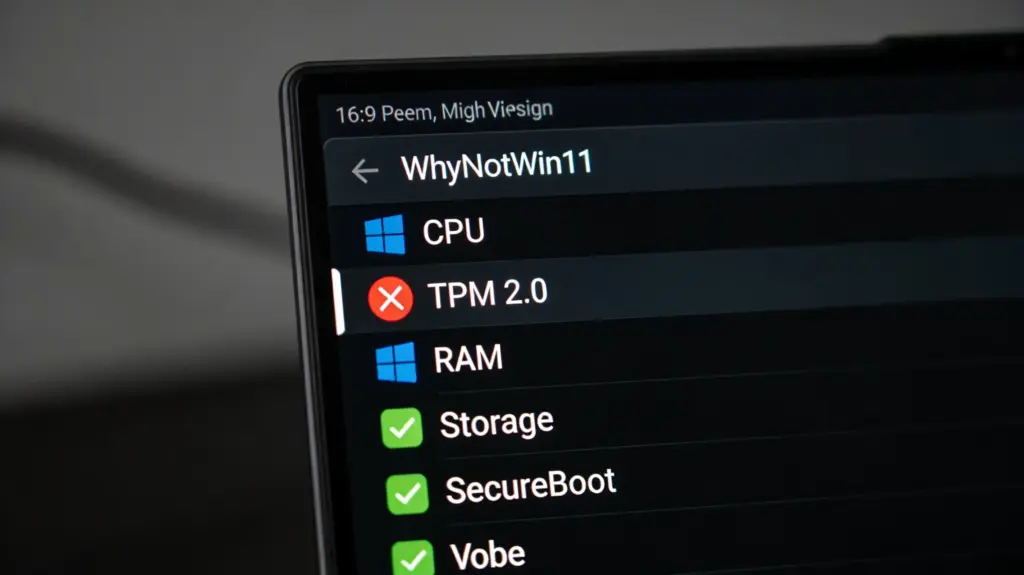
Microsoft stellt den PC Health Check (PC-Integritätsprüfung) bereit. Ein Klick genügt, und Sie sehen, wo es hakt. Detaillierter ist das Open-Source-Tool WhyNotWin11 von Robert Maehl – es listet jeden einzelnen Prüfpunkt auf und zeigt Ihnen genau, welche Anforderung nicht erfüllt wird.
Mein Tipp: Schauen Sie sich besonders die Punkte TPM und CPU an. Oft ist TPM 2.0 im BIOS einfach nur deaktiviert – einschalten reicht. Bei der CPU wird’s schwieriger. Aber genau dafür sind die folgenden Methoden da.
Wie bereite ich die Installation von Windows 11 auf alten PCs vor?
Bevor Sie loslegen, brauchen Sie drei Dinge: die Windows 11 ISO-Datei (aktuell Version 25H2, ca. 7,2 GB), einen USB-Stick mit mindestens 8 GB Speicher und ein vollständiges Backup Ihrer Daten.
Die ISO laden Sie direkt bei Microsoft herunter:
- Öffnen Sie die offizielle Microsoft-Download-Seite
- Scrollen Sie zu „Windows 11-Datenträgerabbild (ISO) herunterladen“
- Wählen Sie „Windows 11 (multi-edition ISO für x64-Geräte)“
- Sprache auf „Deutsch“ setzen und bestätigen
- Auf „64-bit Download“ klicken – der Download startet sofort

⚠️ Achtung: Der Download-Link ist nur 24 Stunden gültig. Laden Sie die Datei also direkt herunter, nicht erst morgen.
Alternativ erstellt das Media Creation Tool von Microsoft einen bootfähigen USB-Stick automatisch. Das ist bequemer, bietet aber weniger Kontrolle als die Rufus-Methode.
Wichtig: Nehmen Sie die 25H2-Version – nicht die ältere 24H2. Beide sind funktional identisch, aber 25H2 bekommt Support bis September 2027. Bei 24H2 endet der Support bereits Ende 2026.
Methode 1: Wie installiere ich Windows 11 mit Rufus auf einem alten PC?
Rufus ist mein persönlicher Favorit. Das Tool ist kostenlos, Open Source, nur ein paar Megabyte groß – und muss nicht mal installiert werden. Einfach von rufus.ie herunterladen, doppelklicken, loslegen.
Der entscheidende Vorteil: Rufus kann die TPM-2.0-, Secure-Boot- und CPU-Prüfungen automatisch deaktivieren. Keine Registry-Eingriffe, kein Kommandozeilen-Gefummel. Checkbox setzen, fertig.
Schritt-für-Schritt: Rufus für Windows 11 auf alten PCs einrichten
- Stecken Sie den USB-Stick ein (alle Daten darauf werden gelöscht!)
- Starten Sie Rufus
- Unter „Laufwerk“ Ihren USB-Stick auswählen – bitte aufpassen, nicht die externe Festplatte erwischen
- Klicken Sie auf „AUSWAHL“ und wählen Sie die heruntergeladene Windows 11 ISO
- Partitionsschema: GPT für UEFI-Rechner (Standard bei Geräten ab ca. 2012), MBR nur für sehr alte BIOS-Systeme
- Dateisystem: NTFS belassen
- Auf „START“ klicken
Jetzt kommt der entscheidende Moment: Rufus blendet ein Fenster „Windows User Experience“ ein. Dort setzen Sie folgende Häkchen:
- ✅ Remove requirement for 4GB+ RAM, Secure Boot and TPM 2.0 – das ist der Gamechanger
- ✅ Remove requirement for an online Microsoft account – optional, aber empfehlenswert
- ✅ Disable data collection – ebenfalls optional
Bestätigen Sie mit OK. Rufus erstellt den USB-Stick – bei mir dauert das unter 10 Minuten, je nach Stick-Geschwindigkeit.
[BILD: Rufus Benutzeroberfläche mit geöffnetem Windows User Experience Dialog und aktivierten Bypass-Optionen]
Windows 11 vom USB-Stick installieren
- PC neu starten und ins BIOS/UEFI gehen (meist F2, F12, Entf oder Esc beim Hochfahren)
- Bootreihenfolge ändern: USB-Stick an erste Stelle
- Speichern und neu starten
- Der Windows 11-Installer startet – folgen Sie den Anweisungen
- Wählen Sie zwischen Upgrade (Daten behalten) oder Benutzerdefiniert (Neuinstallation)
⭐ Mein persönlicher Tipp: Wenn Sie von Windows 10 kommen und Ihre Daten behalten wollen, wählen Sie „Upgrade“. Das funktioniert in den allermeisten Fällen sauber. Auf meinen Test-PCs hat die Upgrade-Installation über Rufus bisher null Probleme gemacht.
Methode 2: Wie funktioniert Flyby11/FlyOOBE als Alternative?
Seit 2024 hat sich Flyby11 (inzwischen weiterentwickelt zu FlyOOBE) als eines der beliebtesten Tools für die Windows-11-Installation auf nicht unterstützter Hardware etabliert. Das Programm wurde von Builtbybel entwickelt – dem gleichen Entwickler hinter WinPilot und xd-AntiSpy.
FlyOOBE nutzt einen cleveren Trick: Es startet den Windows-Installer über die Server-Variante des Setups. Diese überspringt alle Hardware-Kompatibilitätsprüfungen automatisch – TPM, Secure Boot, CPU-Check, alles fällt weg.
Das Tool erreichte allein auf GitHub fast 2,5 Millionen Downloads im Jahr 2025. Seit Version 2.0 ist FlyOOBE mehr als nur ein Bypass-Tool – es bietet auch OOBE-Anpassungen, Debloating und Datenschutz-Einstellungen.
Flyby11 Schritt für Schritt nutzen
- Laden Sie FlyOOBE von der offiziellen GitHub-Seite herunter
- Entpacken Sie die ZIP-Datei und starten Sie Flyby11.exe (oder FlyOOBE.exe)
- Einen etwaigen Windows-Warnhinweis mit „Trotzdem ausführen“ bestätigen
- Die vorher heruntergeladene Windows 11 ISO per Drag-and-Drop ins Programmfenster ziehen
- Flyby11 startet den Setup-Assistenten – lassen Sie sich nicht vom Hinweis „Windows Server installieren“ irritieren
- Bei der Auswahl bestätigen: „Dateien, Einstellungen und Apps beibehalten“
- Installation durchlaufen lassen
Hinweis: Microsoft hat Flyby11 im Februar 2025 kurzfristig als Malware klassifiziert. Das war ein False Positive und wurde korrigiert. Trotzdem empfehle ich, das Tool nur von der offiziellen GitHub-Seite herunterzuladen.
⚠️ Wichtig: Prozessoren ohne POPCNT-Befehlssatzerweiterung (betrifft sehr alte CPUs vor ca. 2008) werden auch von Flyby11 nicht unterstützt – das ist eine harte Grenze von Windows 11 24H2/25H2.
Methode 3: Wie nutze ich den Registry-Hack für Windows Update?
Der Registry-Hack ist die eleganteste Methode für ein direktes Upgrade von Windows 10 auf Windows 11 über Windows Update – ganz ohne USB-Stick. Er funktioniert Stand April 2026 zuverlässig.
Registry-Einträge setzen
- Drücken Sie Windows-Taste + R, geben Sie
regeditein und bestätigen Sie mit Enter - Navigieren Sie zu:
HKEY_LOCAL_MACHINESYSTEMSetupMoSetup - Falls der Schlüssel „MoSetup“ nicht existiert: Rechtsklick auf „Setup“ → Neu → Schlüssel →
MoSetupeingeben - Rechtsklick im rechten Fensterbereich → Neu → DWORD-Wert (32-Bit)
- Name:
AllowUpgradesWithUnsupportedTPMOrCPU - Wert auf
1setzen
Windows Registry Editor Version 5.00

[HKEY_LOCAL_MACHINESYSTEMSetupMoSetup]
"AllowUpgradesWithUnsupportedTPMOrCPU"=dword:00000001

[HKEY_CURRENT_USERSOFTWAREMicrosoftPCHC]
"UpgradeEligibility"=dword:00000001
Sie können den obigen Code auch als .reg-Datei speichern und per Doppelklick importieren – das spart Tipparbeit.
Nach dem Registry-Hack: Windows 11 Update starten
- Registry-Editor schließen und Windows neu starten
- Öffnen Sie Einstellungen → Update und Sicherheit → Windows Update
- Windows 11 sollte jetzt als verfügbares Upgrade angeboten werden
- Auf „Herunterladen und installieren“ klicken
Der große Vorteil: Alle Ihre Programme, Einstellungen und Dateien bleiben erhalten. Kein Neuaufsetzen, kein Datenverlust. Der Nachteil: Bei zukünftigen Feature-Updates kann die Kompatibilitätsprüfung erneut zuschlagen. Dann müssen Sie den Trick wiederholen oder per ISO aktualisieren.
[BILD: Registry-Editor mit geöffnetem MoSetup-Schlüssel und dem AllowUpgradesWithUnsupportedTPMOrCPU DWORD-Wert]
Methode 4: Wie funktioniert der Kommandozeilen-Trick (Inplace-Upgrade)?
Das Inplace-Upgrade über die Kommandozeile ist die ältere Methode – sie funktioniert, ist aber etwas umständlicher. Na ja, manche mögen’s halt klassisch.
Schritt-für-Schritt-Anleitung
- Windows 11 ISO herunterladen (siehe oben)
- ISO-Datei per Doppelklick mounten (Windows bindet sie als virtuelles Laufwerk ein)
- PowerShell als Administrator öffnen (Rechtsklick auf Start → „Terminal (Administrator)“)
- Zum gemounteten Laufwerk navigieren:
cd D:(Laufwerksbuchstabe kann variieren) - Folgenden Befehl eingeben:
setup /product serverDer Parameter /product server bewirkt, dass der Installer die Server-Variante des Setups verwendet – und die prüft keine Hardwareanforderungen. Sie erhalten trotzdem ganz normal Windows 11 Home oder Pro, je nach Ihrer Lizenz.
⚠️ Achtung: Laut verschiedenen Berichten schlagen etwa 2–4 % der Inplace-Upgrades fehl. Erstellen Sie vorher unbedingt ein Backup. Keine Ausnahmen.

- USB 3.0-fähig (USB 2.0-kompatibel)
- Verfügbare Kapazitäten: 16 GB, 32 GB, 64 GB, 128 GB, 256 GB und 512 GB*
- Sichern Sie Ihre Dateien mit der SANDISK Secure Access Software, 128 Bit-AES-Verschlüsselung und dem Passwortschutz.

Welche Methode ist die beste für Windows 11 auf alten PCs?
Kurz gesagt: Kommt drauf an, was Sie wollen. Hier eine Übersicht:
| Methode | Schwierigkeit | Daten bleiben erhalten | USB-Stick nötig | Empfehlung |
|---|---|---|---|---|
| Rufus ⭐ | Einfach | Ja (bei Upgrade) / Nein (bei Neuinstallation) | Ja | Beste Allround-Methode |
| Flyby11/FlyOOBE | Sehr einfach | Ja | Nein (ISO reicht) | Ideal für Upgrade ohne USB-Stick |
| Registry-Hack | Mittel | Ja | Nein | Gut für Windows-Update-Upgrade |
| Kommandozeile | Fortgeschritten | Ja | Nein (ISO mounten) | Fallback-Option |
Ehrlich gesagt greife ich in 9 von 10 Fällen zu Rufus. Es gibt einfach die meiste Kontrolle, ist schnell und funktioniert zuverlässig. Flyby11 hat den Vorteil, dass es den ISO-Download automatisiert – praktisch, wenn Sie sich nicht mit dem manuellen Download herumschlagen wollen.
Welche Risiken gibt es bei Windows 11 auf nicht unterstützter Hardware?
Klar, es wäre unseriös, nur die sonnige Seite zu zeigen. Also reden wir über die Risiken – auch wenn sie in der Praxis geringer ausfallen, als Microsoft es darstellt.
Bekomme ich weiterhin Windows Updates?
Ja – bisher schon. Und das ist der Punkt, den viele falsch verstehen. Microsoft sagt offiziell: „Nicht unterstützte Geräte haben keinen Anspruch auf Updates.“ In der Praxis liefert Microsoft aber nach wie vor reguläre monatliche Updates auf inoffiziell installierte Systeme. Auf keinem meiner Testgeräte – wir reden hier von über einem Dutzend PCs – hat Microsoft jemals ein Update verweigert.
Aber: Es gibt keine Garantie, dass das so bleibt. Bei größeren Feature-Updates (etwa dem Sprung von 24H2 auf 25H2) kann die Kompatibilitätsprüfung erneut anspringen. Dann hilft eine erneute Installation über Rufus oder den Registry-Trick.
Mögliche Performance- und Stabilitätsprobleme
Auf CPUs ab etwa der 4. Intel-Generation (Haswell, ab 2013) oder AMD FX-Serien läuft Windows 11 erfahrungsgemäß flüssig – vorausgesetzt, Sie haben mindestens 8 GB RAM und eine SSD. Ohne SSD macht Windows 11 auf keinem PC Spaß, egal ob alt oder neu.
Wovon ich abraten würde: Geräte mit weniger als 4 GB RAM, rein mechanische Festplatten ohne SSD, oder Prozessoren, die älter als ca. 2010 sind. Da wird Windows 11 zwar installiert, aber das Ergebnis ist… na ja, frustrierend.
Microsoft-Support fällt weg
Das stimmt. Wenn Sie den Microsoft-Support kontaktieren und der feststellt, dass Ihr PC nicht kompatibel ist, bekommen Sie keine Hilfe. In der Praxis ruft aber kaum jemand den Microsoft-Support für Windows-Probleme an. Die Community-Foren und Seiten wie winpower.de helfen da meistens schneller.
Welche Alternativen gibt es zu Windows 11 für ältere PCs?
Nicht jeder alte PC muss zwingend auf Windows 11. Es gibt sinnvolle Alternativen – je nach Einsatzzweck.
Windows 10 mit Extended Security Updates weiternutzen
Microsoft bietet das ESU-Programm für Privatnutzer seit Oktober 2025 kostenlos an. Sie registrieren sich mit Ihrem Microsoft-Konto und bekommen Sicherheitsupdates bis zum 13. Oktober 2026. Das gibt Ihnen ein volles Jahr Bedenkzeit. Danach ist allerdings wirklich Schluss – keine weiteren Verlängerungen für Privatnutzer.
Für Unternehmen gibt es kostenpflichtige ESU-Lizenzen für bis zu drei Jahre (bis 2028), allerdings mit jährlich steigenden Kosten – startend bei 61 USD pro Gerät im ersten Jahr.
Linux als Langzeit-Alternative
Linux Mint oder Ubuntu sind hervorragende Alternativen für ältere Hardware. Linux Mint sieht Windows 10 sogar erstaunlich ähnlich – der Umstieg fällt vielen leichter als erwartet. Beide Distributionen sind kostenlos, bekommen jahrelang Updates und laufen selbst auf Rechnern mit 2 GB RAM noch flüssig.
Der Haken: Spezielle Windows-Software (etwa bestimmte Spiele oder Fachprogramme) läuft unter Linux nicht oder nur mit Umwegen.
[BILD: Linux Mint Desktop auf einem älteren Laptop als Alternative zu Windows 11]
Wie kann ich die Hardware für Windows 11 aufrüsten?
Manchmal reicht eine kleine Aufrüstung, um Windows 11 deutlich angenehmer zu machen – auch auf nicht offiziell unterstützten PCs.

- Aufgeräumt und ruhig. Erreichen Sie mühelos Ihre Ziele dank des überarbeiteten Designs von Windows 11
- Biometrische Anmeldung und fortschrittlicher Schutz vor Viren. So sind Sie umfassend gegen die neuesten Cyberbedrohungen geschützt.
- Nutzen Sie mit Snap-Layouts Ihre Bildschirmfläche optimal aus.
SSD nachrüsten – der größte Performance-Sprung
Ehrlich: Wenn Ihr alter PC noch eine mechanische Festplatte (HDD) hat, ist eine SSD der mit Abstand wichtigste Upgrade-Schritt. Der Unterschied ist dramatisch. Windows 11 startet in unter 15 Sekunden statt in über einer Minute. Programme öffnen sich sofort. Das System fühlt sich komplett anders an.
Eine 500-GB-SATA-SSD bekommen Sie für unter 40 Euro. Investition lohnt sich immer – egal ob Sie Windows 11 oder Windows 10 nutzen.


Arbeitsspeicher auf mindestens 8 GB erweitern
4 GB RAM sind das Minimum für Windows 11 – aber in der Praxis zu wenig. Mit 8 GB läuft alles deutlich flüssiger. Schon ein Browser mit ein paar Tabs frisst heute locker 3–4 GB. Gebrauchte DDR3- oder DDR4-Riegel gibt es günstig auf dem Gebrauchtmarkt.
TPM 2.0 nachrüsten
Viele Mainboards ab ca. 2015 haben bereits ein Firmware-TPM (fTPM oder Intel PTT) eingebaut – es ist nur im BIOS deaktiviert. Schauen Sie unter den BIOS-Einstellungen nach Begriffen wie „Security“, „Trusted Computing“, „TPM Device“ oder „Intel Platform Trust Technology“. Einschalten kann die offiziellen Anforderungen erfüllen, ohne dass Sie Hardware kaufen müssen.
Falls Ihr Mainboard kein TPM hat: Für manche Boards gibt es separate TPM-Module zum Nachrüsten (ca. 20–30 Euro). Prüfen Sie die Kompatibilität beim Mainboard-Hersteller.
Was hat sich 2026 bei Windows 11 auf alten PCs geändert?
Ein paar wichtige Entwicklungen seit dem ursprünglichen Release:
- Windows 11 25H2 (September 2025) brachte keine neuen Hardware-Hürden – alle bisherigen Bypass-Methoden funktionieren weiterhin
- Flyby11/FlyOOBE hat sich zum meistgenutzten Bypass-Tool entwickelt mit 2,5 Millionen Downloads allein auf GitHub
- Microsoft hat den „setup /product server“-Trick entgegen früherer Ankündigungen bisher nicht geschlossen
- Windows 10 ESU läuft kostenlos für Privatnutzer bis Oktober 2026
- Die SSE4.2-Anforderung in Windows 11 24H2+ bleibt eine harte Grenze – sehr alte CPUs (vor ca. 2008) können Windows 11 ab 24H2 nicht mehr ausführen
Häufig gestellte Fragen
Ist es legal, Windows 11 auf nicht unterstützter Hardware zu installieren?
Ja, es ist legal. Microsoft empfiehlt es nicht und bietet keinen Support dafür, aber die Installation verstößt gegen keine Nutzungsbedingungen oder Gesetze. Ihre Windows-Lizenz bleibt gültig.
Bekomme ich auf einem nicht unterstützten PC weiterhin Windows Updates?
Bisher liefert Microsoft reguläre monatliche Updates auch auf nicht offiziell unterstützten Geräten aus. Eine Garantie dafür gibt es jedoch nicht – Microsoft könnte die Praxis jederzeit ändern.
Welche Methode ist die einfachste, um Windows 11 auf einem alten PC zu installieren?
Rufus ist die einfachste und zuverlässigste Methode. Beim Erstellen des USB-Sticks aktivieren Sie einfach die Option „Remove requirement for 4GB+ RAM, Secure Boot and TPM 2.0u0022 – fertig.
Funktioniert Windows 11 auf einem PC mit nur 4 GB RAM?
Technisch ja, praktisch ist es aber zu wenig. Schon ein Browser mit wenigen Tabs verbraucht 3–4 GB. Mindestens 8 GB RAM sind empfohlen, damit Windows 11 flüssig läuft.
Was passiert nach dem Windows 10 ESU-Ende im Oktober 2026?
Nach dem 13. Oktober 2026 gibt es für Windows 10 keinerlei Sicherheitsupdates mehr – auch nicht kostenpflichtig (für Privatnutzer). Rechner ohne Updates werden zunehmend anfällig für Malware und Sicherheitslücken.
Kann Windows 11 auf einem PC ohne UEFI (reines BIOS) installiert werden?
Nur sehr eingeschränkt. Windows 11 erfordert offiziell UEFI. Mit Rufus und der MBR-Partitionierung ist eine Installation theoretisch möglich, aber nicht empfehlenswert – viele Funktionen sind eingeschränkt und die Stabilität kann leiden.
Fazit: Windows 11 auf alten PCs installieren
Windows 11 auf alten PCs installieren ist 2026 einfacher als je zuvor. Rufus, Flyby11, Registry-Hack, Kommandozeile – es gibt für jeden Geschmack die passende Methode. Und die Erfahrung zeigt: Auf den meisten „inkompatiblen“ PCs läuft Windows 11 genauso stabil wie auf offiziell unterstützter Hardware.
Meine Empfehlung? Wenn Ihr PC eine SSD hat, mindestens 8 GB RAM und einen Prozessor ab ca. 2012 – machen Sie es. Lieber ein funktionierendes Windows 11 auf einem „nicht unterstützten“ PC als ein ungeschütztes Windows 10 ohne Updates. Und wenn Sie unsicher sind: Probieren Sie es aus. Im schlimmsten Fall können Sie jederzeit zu Windows 10 zurückkehren.
Zuletzt aktualisiert: April 2026 | Autor: Vangelis | 25+ Jahre IT-Erfahrung | Gründer winpower.de