
Windows 11 Tastatursprache ändern gehört zu den häufigsten Einstellungsaufgaben, sobald Sie regelmäßig in mehreren Sprachen tippen oder ein anderes Tastaturlayout für Sonderzeichen benötigen. Ob Sie eine komplett neue Sprache samt Tastatur hinzufügen, nur das Layout innerhalb Ihrer bestehenden Sprache wechseln oder einfach schneller zwischen bereits installierten Sprachen umschalten möchten – in dieser Anleitung zeige ich Ihnen alle fünf Wege, die in Windows 11 25H2 tatsächlich funktionieren.
Getestet auf Windows 11 25H2, Juni 2026, auf meinem Hauptsystem mit Ryzen 7 5800X. Ich nutze selbst täglich zwei Tastaturlayouts parallel – Deutsch und Englisch (USA) – und wechsle je nach Programm mehrfach am Tag. Genau die Stolpersteine, die dabei in der Praxis auftauchen, finden Sie hier mit Lösung.
Anzeigesprache, Eingabesprache und Tastaturlayout: Der Unterschied
Windows 11 unterscheidet drei Ebenen, die oft verwechselt werden – das ist die häufigste Fehlerquelle, wenn eine Änderung nicht den gewünschten Effekt zeigt. Die Anzeigesprache bestimmt Menüs, Dialoge und Systemmeldungen. Die Eingabesprache legt fest, welche Sprache Windows beim Tippen annimmt (z. B. für die Autokorrektur). Das Tastaturlayout bestimmt schließlich, welche Zeichen auf welcher physischen Taste liegen.
Ein Praxisbeispiel aus meinem Alltag: Ich behalte Deutsch als Anzeigesprache, nutze aber für Programmiertätigkeiten bewusst das US-Tastaturlayout, weil eckige Klammern und Anführungszeichen dort direkter erreichbar sind. Die Menüs bleiben dabei komplett auf Deutsch – nur die physische Tastenbelegung ändert sich. Wer das nicht weiß, ändert oft die falsche Einstellung und wundert sich, warum sich am Tippverhalten nichts ändert.
| Ebene | Was sie steuert | Wo Sie sie ändern |
|---|---|---|
| Anzeigesprache | Menüs, Dialoge, Systemmeldungen | Einstellungen → Zeit & Sprache → Sprache & Region → Windows-Anzeigesprache |
| Eingabesprache | Sprache der Tipp-Erkennung, Autokorrektur | Einstellungen → Zeit & Sprache → Sprache & Region → Bevorzugte Sprachen |
| Tastaturlayout | Physische Zeichenbelegung der Tasten | Sprachoptionen der jeweiligen Sprache → Tastaturen |
Windows 11 Tastatursprache ändern über die Einstellungen (Methode 1)
Der Standardweg, um eine komplett neue Sprache samt Tastatur hinzuzufügen, führt über die Windows-Einstellungen. Diese Methode brauchen Sie immer dann, wenn die gewünschte Sprache noch nicht in Ihrer Liste auftaucht.
- Öffnen Sie die Einstellungen mit der Tastenkombination Windows-Taste + I.
- Klicken Sie links auf Zeit & Sprache und dann auf Sprache & Region.
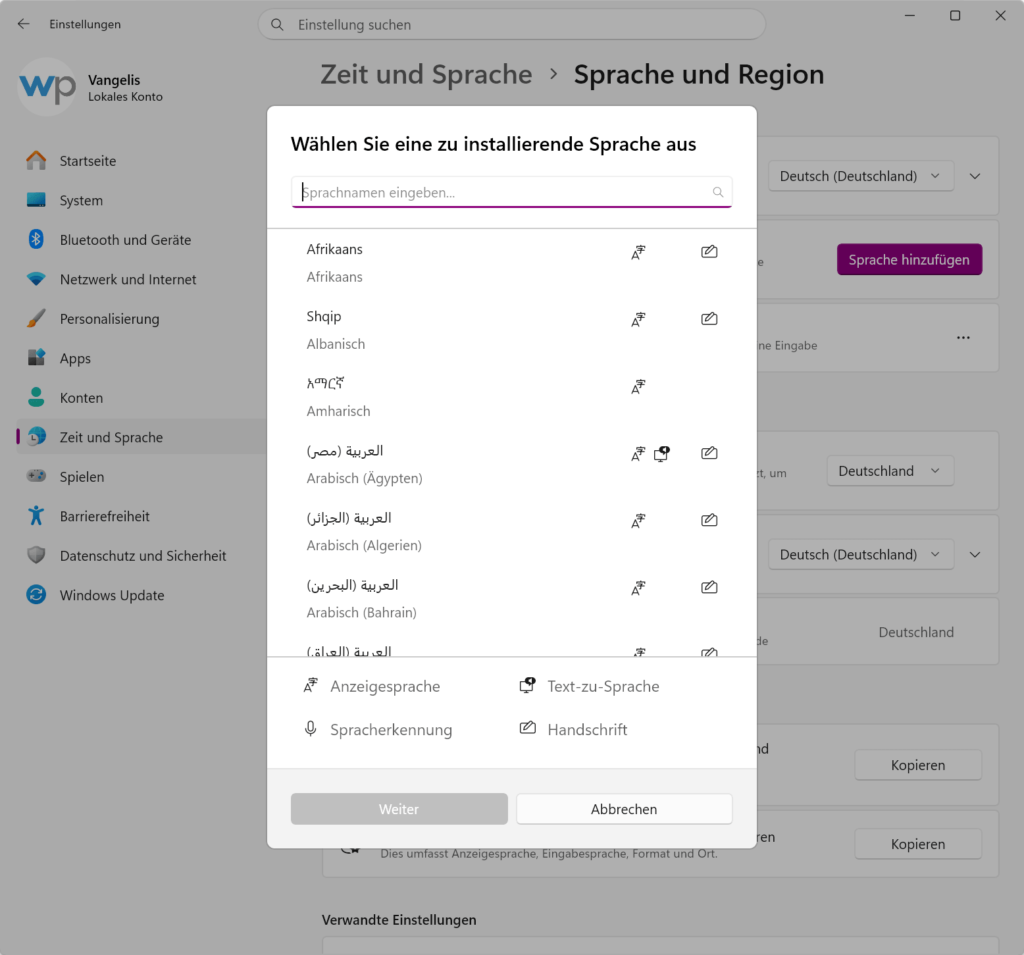
- Klicken Sie unter „Bevorzugte Sprachen“ auf Sprache hinzufügen.
- Suchen Sie die gewünschte Sprache über das Suchfeld und wählen Sie die passende Variante (z. B. Englisch – Vereinigte Staaten oder Englisch – Vereinigtes Königreich).
- Bestätigen Sie mit Weiter und anschließend mit Installieren.
Bei der Installation zeigt Windows zusätzliche Pakete für Sprachausgabe, Spracherkennung und Handschrift an. Diese benötigen Sie für eine reine Tastatursprache nicht – ein Haken nur beim Basis-Sprachpaket reicht völlig aus und spart spürbar Download-Volumen und Installationszeit.
Nur ein zusätzliches Tastaturlayout hinzufügen, ohne neue Sprache
Wenn Sie innerhalb einer bereits vorhandenen Sprache nur ein anderes Layout benötigen – etwa eine Schweizer Tastatur unter Deutsch oder ein internationales Layout für Sonderzeichen –, müssen Sie keine neue Sprache installieren. Öffnen Sie die Sprachoptionen der betreffenden Sprache (Klick auf das Drei-Punkte-Menü neben dem Sprach-Eintrag → Sprachoptionen) und klicken Sie unter „Tastaturen“ auf Tastatur hinzufügen. Wählen Sie dort das gewünschte Layout aus der Liste.
Tastenkombination zum schnellen Wechseln der Tastatursprache
Sobald mindestens zwei Sprachen oder Layouts installiert sind, müssen Sie nicht jedes Mal in die Einstellungen wechseln. Windows 11 bietet dafür feste Tastenkombinationen, die ich selbst täglich mehrfach nutze, weil sie deutlich schneller sind als der Klick über die Taskleiste.
| Tastenkombination | Funktion |
|---|---|
| Windows-Taste + Leertaste | Wechselt zur nächsten installierten Eingabesprache |
| Alt + Shift | Klassischer Wechsel zwischen Eingabesprachen (ältere Windows-Standardeinstellung) |
| Strg + Shift | Alternative Sprachwechsel-Kombination, je nach Tastaturtreiber |
| Windows-Taste + I | Öffnet direkt die Einstellungen für manuelle Anpassung |
⭐ Mein persönlicher Favorit ist Windows-Taste + Leertaste, weil sich die Kombination kaum mit anderer Software überschneidet. Bei Alt + Shift hatte ich dagegen schon mehrfach Konflikte – manche Programme wie ältere Versionen von AutoHotkey-Skripten oder bestimmte CAD-Software belegen dieselbe Kombination für eigene Funktionen. Falls Win + Leertaste bei Ihnen nicht reagiert, prüfen Sie zuerst, ob ein im Hintergrund laufendes Tool dieselbe Tastenkombination abfängt.
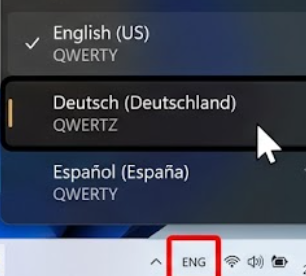
Den aktuell aktiven Sprach- und Layout-Status sehen Sie unten rechts in der Taskleiste neben Datum und Uhrzeit als Kürzel, zum Beispiel „DEU“ oder „ENG“. Ein Linksklick auf dieses Kürzel öffnet eine Liste aller installierten Sprachen – ein Klick auf die gewünschte Sprache wechselt sofort, ohne dass laufende Programme neu gestartet werden müssen.
Windows 11 Tastatursprache ändern als dauerhaften Standard festlegen
Eine der häufigsten Fragen, die mir Leser stellen: Nach einem Neustart ist plötzlich wieder die falsche Sprache aktiv. Der Grund liegt fast immer in der Reihenfolge der bevorzugten Sprachen oder in einer falsch gesetzten Standardeingabemethode.
- Öffnen Sie die Windows-Suche und geben Sie Erweiterte Tastatureinstellungen ein, dann öffnen.
- Unter „Override für Standardeingabemethode“ wählen Sie die Tastatur aus, die Windows immer zuerst verwenden soll.
- Optional aktivieren Sie „Unterschiedliche Eingabemethode für jedes App-Fenster zulassen“, wenn Sie z. B. in Word immer Deutsch und im Browser immer Englisch verwenden möchten.
- Kontrollieren Sie zusätzlich unter „Sprache & Region“, ob Ihre bevorzugte Sprache an erster Stelle der Liste steht – Windows nutzt standardmäßig den obersten Eintrag als Grundlage.
Bei einem meiner Testsysteme mit mehreren Benutzerkonten ist mir aufgefallen, dass jedes Konto seine Spracheinstellungen unabhängig speichert. Wenn also nur in einem bestimmten Benutzerkonto die falsche Sprache aktiv ist, prüfen Sie immer zuerst, ob Sie tatsächlich im richtigen Konto angemeldet sind, bevor Sie an den Systemeinstellungen herumschrauben.
Häufige Probleme beim Tastatursprache wechseln beheben
Drei Probleme tauchen in der Praxis besonders oft auf: falsch erscheinende Sonderzeichen, eine fehlende Sprachleiste in der Taskleiste und eine Sprache, die sich nach dem Neustart selbstständig zurücksetzt.
Falsche Zeichen oder Sonderzeichen beim Tippen
Tippen Sie ein „Z“ und es erscheint ein „Y“ (oder umgekehrt), ist fast immer ein falsches physisches Layout aktiv – typischerweise QWERTY statt QWERTZ. Prüfen Sie unter den Sprachoptionen, welches Layout als Standard markiert ist, und stellen Sie sicher, dass es zu Ihrer tatsächlichen Tastatur passt. Bei Notebooks mit fest verbauter US-Tastatur, aber deutschem Windows, ist dieser Mismatch besonders häufig.
Sprachleiste fehlt in der Taskleiste
Sollte das Sprachkürzel unten rechts gar nicht erst angezeigt werden, ist meist nur ein Anzeige-Schalter deaktiviert. Klicken Sie mit der rechten Maustaste auf die Taskleiste, wählen Sie Taskleisteneinstellungen und prüfen Sie unter „Ecke für Systemsymbole“, ob die Eingabeindikator-Anzeige eingeschaltet ist. Auf Geräten mit nur einer installierten Sprache blendet Windows 11 das Kürzel standardmäßig automatisch aus, weil es ohne zweite Sprache keine Funktion hätte.
Tastatursprache setzt sich nach Neustart zurück
Setzt sich die Sprache nach jedem Neustart auf den ursprünglichen Wert zurück, prüfen Sie zwei Stellen: Erstens, ob die gewünschte Sprache als Override für die Standardeingabemethode dauerhaft gespeichert ist (siehe vorheriger Abschnitt). Zweitens, ob ein zentral verwaltetes Firmengerät über Gruppenrichtlinien oder Microsoft Intune die Spracheinstellung bei jedem Start zurücksetzt – das betrifft vor allem Business- und Schulgeräte und lässt sich nur über die IT-Administration dauerhaft ändern.
⚠️ Achtung: Wer auf einem zentral verwalteten Gerät versucht, Gruppenrichtlinien-Einstellungen über die Registry zu umgehen, riskiert Inkonsistenzen, die beim nächsten Richtlinien-Sync wieder überschrieben werden – und im schlimmsten Fall Profile-Fehler verursachen. Auf Firmengeräten ist der Weg über den IT-Support immer die sichere Variante.
Fazit: Welche Methode für welchen Bedarf
Für den einmaligen Wechsel zwischen bereits installierten Sprachen reicht Windows-Taste + Leertaste völlig aus – schneller geht es nicht. Brauchen Sie eine komplett neue Sprache, führt kein Weg an den Einstellungen unter „Sprache & Region“ vorbei. Und wer dauerhaft mit einem bestimmten Layout arbeiten möchte, sollte den Override für die Standardeingabemethode setzen, statt sich jeden Tag erneut durchzuklicken. Ich selbst nutze inzwischen die Kombination aus festem Override für die Hauptsprache plus Tastenkombination für die seltenen Ausnahmen – das hat sich über Monate als der reibungslose Weg erwiesen.
Wie wechsle ich die Tastatursprache in Windows 11 am schnellsten?
Am schnellsten wechseln Sie mit der Tastenkombination Windows-Taste + Leertaste zwischen allen installierten Sprachen. Alternativ klicken Sie auf das Sprachkürzel unten rechts in der Taskleiste und wählen die gewünschte Sprache aus der Liste.
Was ist der Unterschied zwischen Tastatursprache und Anzeigesprache?
Die Anzeigesprache steuert Menüs, Dialoge und Systemmeldungen, während die Tastatursprache (Eingabesprache) nur bestimmt, in welcher Sprache Windows Ihre Tastatureingaben interpretiert. Beide lassen sich unabhängig voneinander ändern.
Warum springt meine Tastatursprache nach dem Neustart zurück?
Meist liegt es an einer nicht gespeicherten Standardeingabemethode oder an einer Gruppenrichtlinie auf Firmengeräten. Setzen Sie den Override unter „Erweiterte Tastatureinstellungen“ dauerhaft auf die gewünschte Sprache.
Warum fehlt das Sprachkürzel in der Taskleiste?
Bei nur einer installierten Sprache blendet Windows 11 das Kürzel automatisch aus. Prüfen Sie zusätzlich unter Taskleisteneinstellungen → Ecke für Systemsymbole, ob der Eingabeindikator aktiviert ist.
Muss ich für ein neues Tastaturlayout eine komplette Sprache installieren?
Nein. Ein zusätzliches Layout für eine bereits installierte Sprache fügen Sie direkt über die Sprachoptionen unter „Tastatur hinzufügen“ hinzu, ohne ein neues Sprachpaket herunterzuladen.
Vangelis – Gründer winpower.de seit 2013, 25+ Jahre IT-Erfahrung. Getestet auf Windows 11 25H2, Juni 2026.