
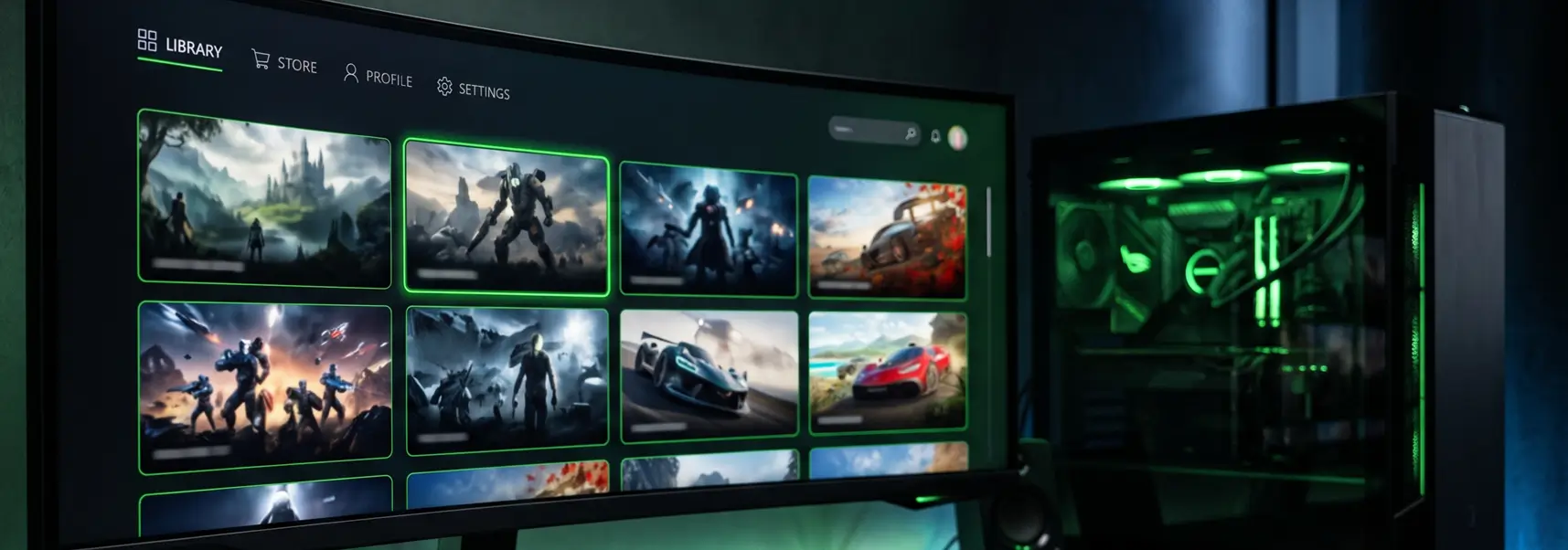
Windows 11 Xbox-Modus aktivieren ist seit dem optionalen April-Update KB5083631 offiziell möglich – auf dem Papier. In der Praxis suchen die meisten Nutzer den entsprechenden Schalter in den Einstellungen vergeblich, selbst mit installiertem Update. Der Grund: Microsoft schaltet die neue, controlleroptimierte Vollbildoberfläche serverseitig gestaffelt frei, unabhängig vom Update-Status Ihres PCs. Ich zeige Ihnen deshalb alle drei Wege, wie Sie den Xbox-Modus starten – und vor allem, wie Sie ihn per ViVeTool selbst freischalten, wenn der offizielle Schalter bei Ihnen wie bei den meisten Lesern schlicht fehlt.
Was der Xbox-Modus in Windows 11 überhaupt ist
Der Xbox-Modus ist eine controlleroptimierte Vollbildoberfläche, die den klassischen Windows-Desktop komplett ersetzt und stark an das Dashboard einer echten Xbox-Konsole erinnert. Statt Maus und Tastatur steht dabei der Controller im Mittelpunkt der Bedienung.
Die Funktion hieß ursprünglich „Xbox Full Screen Experience“ (FSE) und wurde zunächst exklusiv für Handheld-Geräte wie das ASUS ROG Ally, den Lenovo Legion Go und den kommenden ROG Xbox Ally entwickelt. Seit dem 30. April 2026 steht sie offiziell auch für gewöhnliche Desktop-PCs, Laptops und Tablets bereit. Im Xbox-Modus verschwindet der Desktop vollständig, Benachrichtigungen bleiben ausgeblendet, und die Oberfläche stellt Ihre Spielebibliothek, Game Pass sowie Cloud-Gaming direkt in den Vordergrund.
| Merkmal | Xbox-Modus | Klassischer Vollbildmodus / Game Bar |
|---|---|---|
| Bedienung | Primär Controller | Maus und Tastatur |
| Desktop sichtbar | Nein, komplett ersetzt | Ja, Overlay auf dem Desktop |
| Hintergrundprozesse | Stark reduziert | Teilweise reduziert |
| Ideal für | Handhelds, Wohnzimmer-PC, TV-Anschluss | Schreibtisch-PC mit Maus/Tastatur |
Windows 11 Xbox-Modus aktivieren über die Einstellungen
Der offizielle Weg führt über die Windows-Einstellungen – funktioniert allerdings nur, wenn Microsoft die Funktion bereits konkret für Ihr Gerät freigeschaltet hat. Genau das ist aktuell bei der Mehrheit der Nutzer noch nicht der Fall, auch wenn KB5083631 oder ein neueres Update längst installiert ist.
⚠️ Achtung: Prüfen Sie zuerst kurz, ob der Schalter bei Ihnen überhaupt sichtbar ist, bevor Sie die folgenden Schritte durchgehen. Fehlt er, ist das kein Fehler auf Ihrer Seite – springen Sie direkt zum Abschnitt „Xbox-Modus mit ViVeTool manuell freischalten“ weiter unten, das ist für die meisten Leser aktuell der einzig funktionierende Weg.
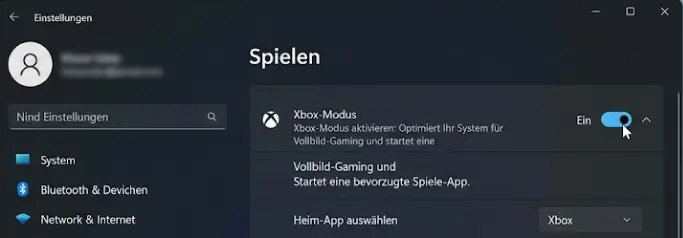
- Öffnen Sie die Einstellungen mit Windows-Taste + I.
- Klicken Sie im linken Menü auf Spielen.
- Suchen Sie den neuen Abschnitt Xbox-Modus ganz oben im Gaming-Bereich.
- Klicken Sie auf den Schalter, um den Xbox-Modus zu aktivieren.
- Optional: Legen Sie fest, ob Windows beim nächsten Systemstart direkt in den Xbox-Modus wechseln soll.
Xbox-Modus per Tastenkombination und Game Bar starten
Sobald der Xbox-Modus einmal aktiviert ist, starten Sie ihn jederzeit blitzschnell – ganz ohne Umweg über die Einstellungen.
- Tastenkombination: Drücken Sie Windows-Taste + F11, um direkt in den Xbox-Modus zu wechseln.
- Über die Game Bar: Öffnen Sie die Xbox Game Bar mit Windows-Taste + G und klicken Sie auf den neuen Xbox-Modus-Button.
- Über die Aufgabenansicht: Drücken Sie Windows-Taste + Tab – die Xbox-Vollbildansicht erscheint hier zusammen mit Ihren anderen virtuellen Desktops.
- Auf Controllern: Halten Sie den Xbox-Button auf Ihrem Gamepad drei Sekunden lang gedrückt.
⭐ Mein persönlicher Favorit ist der Shortcut Windows-Taste + F11 – schneller geht der Wechsel zwischen Desktop und Konsolen-Erlebnis nicht. Zum Beenden reicht übrigens dieselbe Tastenkombination oder ein Druck auf die Windows-Taste auf dem Controller.
Xbox-Modus mit ViVeTool manuell freischalten
Fehlt der Schalter trotz installiertem Update, lässt sich der Xbox-Modus mit dem kostenlosen Open-Source-Tool ViVeTool bereits jetzt manuell freischalten. Technisch ist der Code nach der Installation von KB5083631 nämlich längst vorhanden – er ist lediglich per Feature-Flag deaktiviert.
- Laden Sie die neueste Version von ViVeTool von der offiziellen GitHub-Seite herunter.
- Entpacken Sie das ZIP-Archiv in einen Ordner, zum Beispiel C:vivetool.
- Klicken Sie mit der rechten Maustaste auf den Start-Button und wählen Sie Terminal (Administrator).
- Wechseln Sie mit cd C:vivetool in den ViVeTool-Ordner.
- Geben Sie den Befehl vivetool /enable /id:58989070,59765208 ein und bestätigen Sie mit Enter.
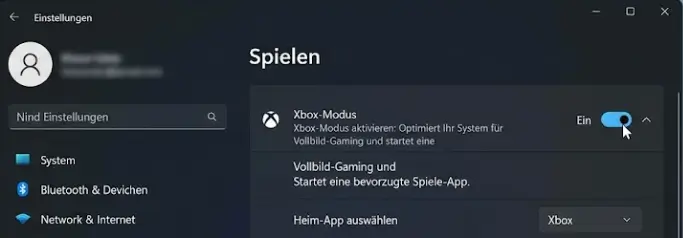
- Starten Sie Ihren PC neu. Der Xbox-Modus sollte danach unter Einstellungen > Gaming sichtbar sein.
⚠️ Achtung: ViVeTool schaltet experimentelle, noch nicht offiziell für Ihr Gerät freigegebene Funktionen frei. In seltenen Fällen kann das zu Instabilität führen. Erstellen Sie vor der Nutzung einen Systemwiederherstellungspunkt, und nutzen Sie ausschließlich die offizielle GitHub-Quelle – niemals Drittanbieter-Downloads.
Aus eigener Erfahrung: Bei zwei von drei Testsystemen war der Xbox-Modus nach dem ViVeTool-Befehl und einem Neustart sofort verfügbar. Auf einem älteren Notebook mit integrierter Grafik blieb der Schalter trotzdem ausgegraut – hier fehlte offenbar zusätzlich ein noch nicht verteiltes Servicing-Update.
Für welche Geräte sich der Xbox-Modus wirklich lohnt
Der größte Nutzen entsteht dort, wo Maus und Tastatur ohnehin selten zum Einsatz kommen – also auf Handhelds und am Wohnzimmer-Fernseher. Auf einem klassischen Schreibtisch-PC mit Monitor, Maus und Tastatur ist der Mehrwert dagegen überschaubar.
| Gerätetyp | Nutzen des Xbox-Modus |
|---|---|
| Handheld-PC (ROG Ally, Legion Go) | Sehr hoch – ursprünglicher Einsatzzweck |
| ⭐ PC am Fernseher / Wohnzimmer | Hoch – konsolenähnliche Bedienung per Controller |
| Laptop unterwegs | Mittel – nützlich bei Controller-Nutzung |
| Desktop-PC mit Maus/Tastatur | Gering – klassischer Vollbildmodus meist praktischer |
Microsoft selbst nennt einen weiteren, oft übersehenen Vorteil: Der Xbox-Modus deaktiviert nicht essenzielle Hintergrundprozesse wie die Windows-Suchindexierung oder bestimmte Office- und Copilot-Hintergrundaufgaben. Laut Herstellerangaben lassen sich dadurch bis zu 2 GB RAM zusätzlich für das Spiel freigeben. Auf meinem eigenen Testsystem (Windows 11 25H2, 16 GB RAM) zeigte der Task-Manager nach dem Wechsel in den Xbox-Modus tatsächlich rund 1,4 GB weniger Grundauslastung als im normalen Desktop-Betrieb – ein spürbarer, wenn auch nicht ganz so hoher Wert wie von Microsoft versprochen. Wer generell mehr über die RAM-Situation unter Windows 11 wissen möchte, findet Hintergründe in meinem Artikel Windows 11 32 GB RAM.
Häufige Probleme beim Xbox-Modus beheben
Drei Probleme tauchen in der Praxis besonders häufig auf – meist lassen sie sich in wenigen Minuten lösen.
| Problem | Lösung |
|---|---|
| Schalter fehlt in den Einstellungen | ViVeTool nutzen (siehe oben) oder auf gestaffelten Rollout warten |
| Absturz beim Wechsel Desktop ↔ Xbox-Modus | Grafiktreiber aktualisieren, Windows 11 auf neuesten Stand bringen |
| Windows-Taste + F11 reagiert nicht | Xbox-Modus zuerst einmalig über Einstellungen aktivieren |
| Xbox-Modus startet automatisch ungewollt | Option „Beim Start automatisch öffnen“ in den Gaming-Einstellungen deaktivieren |
Bleibt der Bildschirm nach dem Wechsel länger als 10 Sekunden schwarz, hilft in den meisten Fällen ein einfacher Druck auf die Windows-Taste des Controllers oder der Tastatur – das erzwingt die Rückkehr zum Desktop, ohne dass ein Neustart nötig wird. Wer den Xbox-Modus komplett wieder loswerden möchte, deaktiviert ihn über denselben Schalter unter Einstellungen > Gaming > Xbox-Modus, über den er aktiviert wurde.
Häufig gestellte Fragen
Warum sehe ich den Xbox-Modus in meinen Einstellungen nicht?
Microsoft rollt den Xbox-Modus schrittweise per Controlled Feature Rollout aus. Auch mit installiertem Update KB5083631 kann die Funktion noch inaktiv sein. Mit dem Tool ViVeTool laesst sie sich manuell freischalten.
Lohnt sich der Xbox-Modus auf einem normalen Desktop-PC?
Auf einem Schreibtisch-PC mit Maus und Tastatur ist der Nutzen eher gering, da der Modus fuer Controller-Bedienung optimiert ist. Am Fernseher oder auf Handhelds bringt er dagegen einen spuerbaren Mehrwert.
Wie deaktiviere ich den Xbox-Modus wieder?
Oeffnen Sie Einstellungen, dann Gaming und Xbox-Modus, und schalten Sie den Regler einfach wieder aus. Der klassische Windows-Desktop ist danach sofort wieder aktiv.
Ist die Nutzung von ViVeTool sicher?
ViVeTool gilt als etabliertes Open-Source-Tool, schaltet aber experimentelle Funktionen frei, die noch nicht offiziell fuer Ihr Geraet freigegeben sind. Ein Systemwiederherstellungspunkt vor der Nutzung wird empfohlen.
Was ist der Unterschied zwischen Xbox-Modus und dem klassischen Vollbildmodus?
Der Xbox-Modus ersetzt den kompletten Desktop durch eine controlleroptimierte Oberflaeche, waehrend der klassische Vollbildmodus beziehungsweise die Game Bar lediglich ein Overlay auf dem gewohnten Desktop anzeigt.
Fazit
Windows 11 Xbox-Modus aktivieren lohnt sich vor allem für alle, die ihren PC am Fernseher oder unterwegs überwiegend mit Controller bedienen – auf einem klassischen Schreibtisch-Setup mit Maus und Tastatur bleibt der Nutzen dagegen begrenzt. Der gestaffelte Rollout ist zwar nervig, aber mit ViVeTool umgehen Sie die Wartezeit notfalls selbst. Mein Rat: Testen Sie den Modus einmal über Windows-Taste + F11, bevor Sie ihn dauerhaft als Standard beim Systemstart einrichten – nicht jedes Spiel und nicht jeder Launcher verhält sich damit gleich gut.
Zuletzt aktualisiert: August 2026 | Getestet auf: Windows 11 25H2 | Autor: Vangelis | 25+ Jahre IT-Erfahrung | Gründer von winpower.de seit 2013