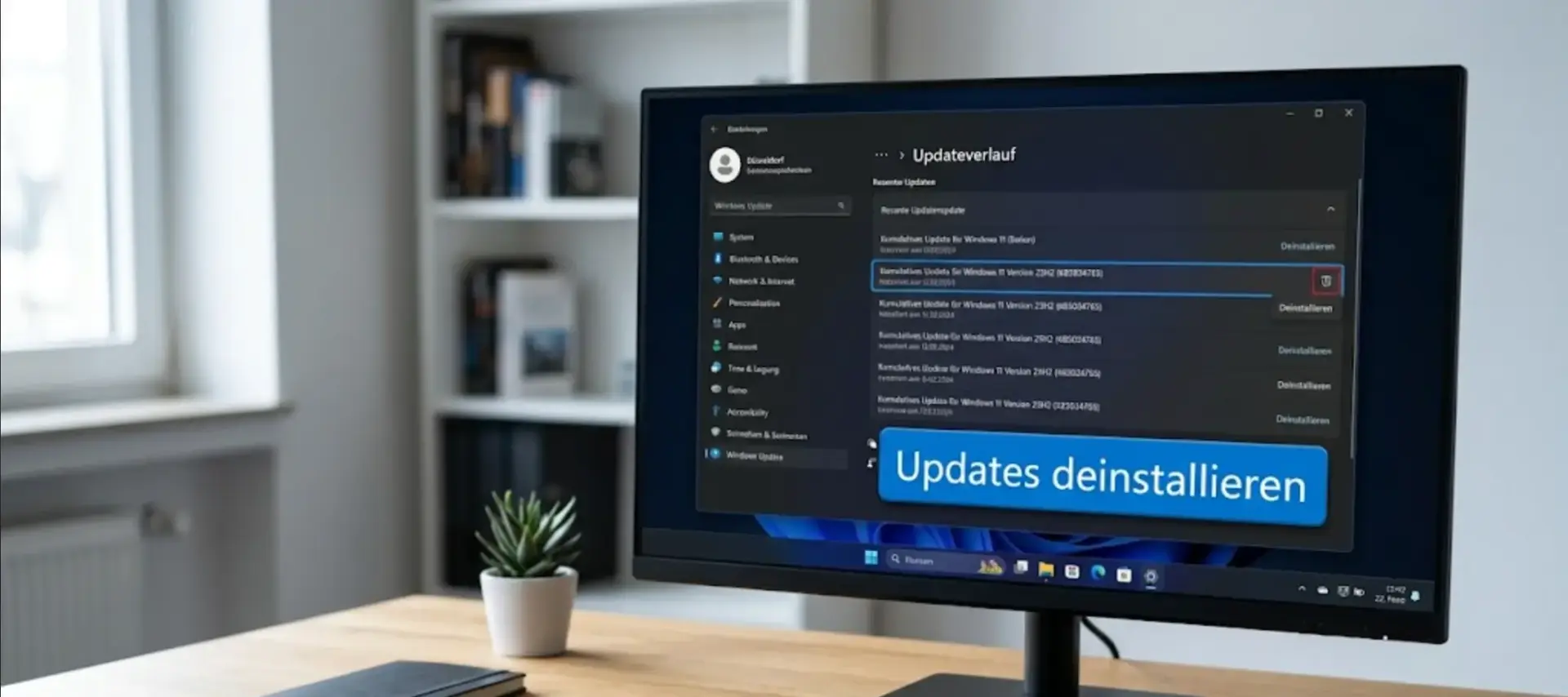
Windows 11 Update deinstallieren müssen Sie immer dann, wenn ein frisch installiertes Update statt Sicherheit und neuen Funktionen plötzlich Bootprobleme, Abstürze oder andere Fehlfunktionen mitbringt – so wie es zuletzt beim Update KB5094126 im Juni 2026 bei zahlreichen Nutzern der Fall war. Ich zeige Ihnen sechs Wege, ein problematisches Update wieder loszuwerden – vom einfachen Klick in den Einstellungen bis zur Rettung eines PCs, der gar nicht mehr startet.
Wann Sie ein Windows-11-Update wirklich deinstallieren sollten
Nicht jeder kleine Ärger nach einem Update rechtfertigt gleich eine Deinstallation. Sinnvoll ist der Schritt vorwiegend dann, wenn eindeutig ein zeitlicher Zusammenhang zwischen der Installation und neu auftretenden Problemen besteht.
- Ihr PC startet seit dem letzten Update nicht mehr normal oder zeigt Bluescreens
- Bestimmte Funktionen (z. B. OneDrive-Integration, Papierkorb, Explorer) funktionieren seit dem Update nicht mehr
- Die Systemleistung hat sich unmittelbar nach der Installation spürbar verschlechtert
- Microsoft selbst hat das Update bereits offiziell als fehlerhaft bestätigt, wie zuletzt bei KB5094126 im Juni 2026
⚠️ Achtung: Das Deinstallieren eines Sicherheitsupdates schließt zuvor behobene Sicherheitslücken wieder. Nutzen Sie eine deinstallierte Version daher nur als temporären Workaround, bis Microsoft eine korrigierte Fassung bereitstellt – und installieren Sie diese dann zeitnah nach.
Welche Methode zu Ihrem Problem passt
Nicht jede Methode funktioniert in jeder Situation – vor allem, ob Windows noch normal startet, entscheidet über den richtigen Weg.
| Situation | Empfohlene Methode |
|---|---|
| ⭐ Windows startet normal, ein Update stört | Einstellungen (Methode 1) |
| Sie bevorzugen die klassische Oberfläche | Systemsteuerung (Methode 2) |
| Sie möchten das Update per Skript/automatisiert entfernen | CMD oder PowerShell (Methode 3/4) |
| PC startet nicht mehr oder hängt im Bootvorgang | WinRE / Erweiterte Startoptionen (Methode 5) |
| Deinstallation allein löst das Problem nicht | Systemwiederherstellung (Methode 6) |
Methode 1: Windows 11 Update über die Einstellungen deinstallieren
Der einfachste und schnellste Weg funktioniert direkt über die Windows-Einstellungen, solange sich Ihr System noch normal starten lässt.
- Öffnen Sie die Einstellungen mit Windows-Taste + I.
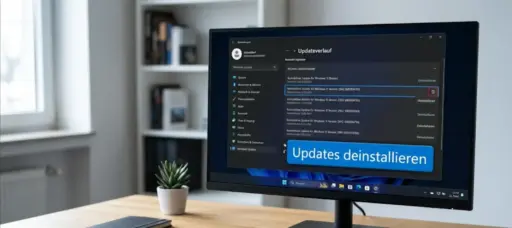
- Klicken Sie auf Windows Update und anschließend auf Updateverlauf.
- Scrollen Sie nach unten und klicken Sie auf Updates deinstallieren.
- Suchen Sie das betreffende Update anhand der KB-Nummer oder des Installationsdatums.
- Klicken Sie daneben auf Deinstallieren und bestätigen Sie den Vorgang.
- Starten Sie den PC neu, damit die Änderung wirksam wird.
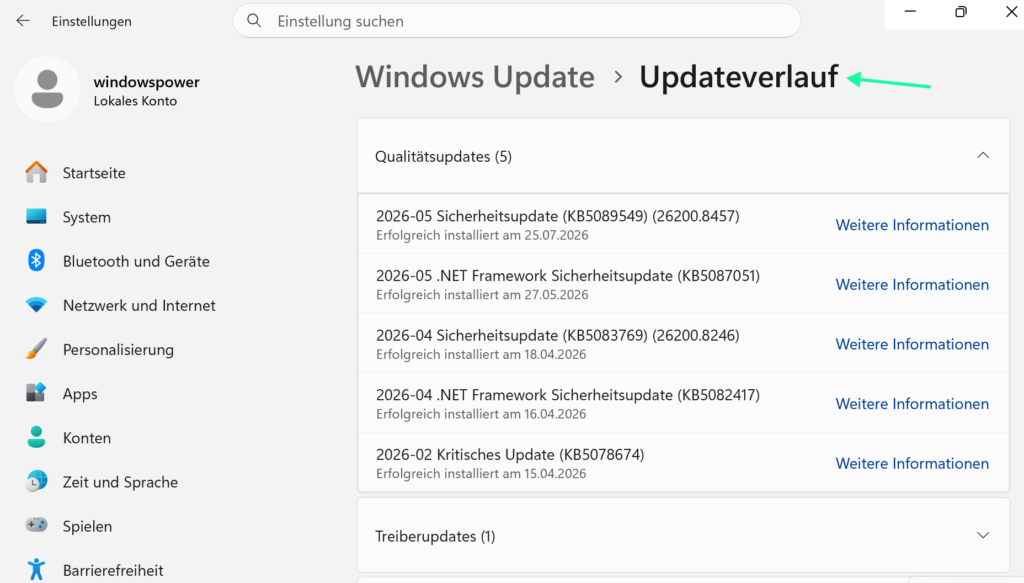
Die genaue KB-Nummer eines Updates finden Sie ebenfalls im Updateverlauf, direkt neben dem Installationsdatum – praktisch, wenn Sie beispielsweise gezielt nach dem umstrittenen KB5094126 vom Juni 2026 suchen, das bei etlichen HP- und Dell-Geräten für Bootprobleme und BitLocker-Wiederherstellungsschleifen sorgte.
Methode 2: Update über die klassische Systemsteuerung entfernen
Wer die klassische Windows-Oberfläche gewohnt ist, findet dort eine übersichtliche Liste aller installierten Updates.
- Öffnen Sie das Ausführen-Fenster mit Windows-Taste + R.
- Geben Sie appwiz.cpl ein und bestätigen Sie mit Enter.
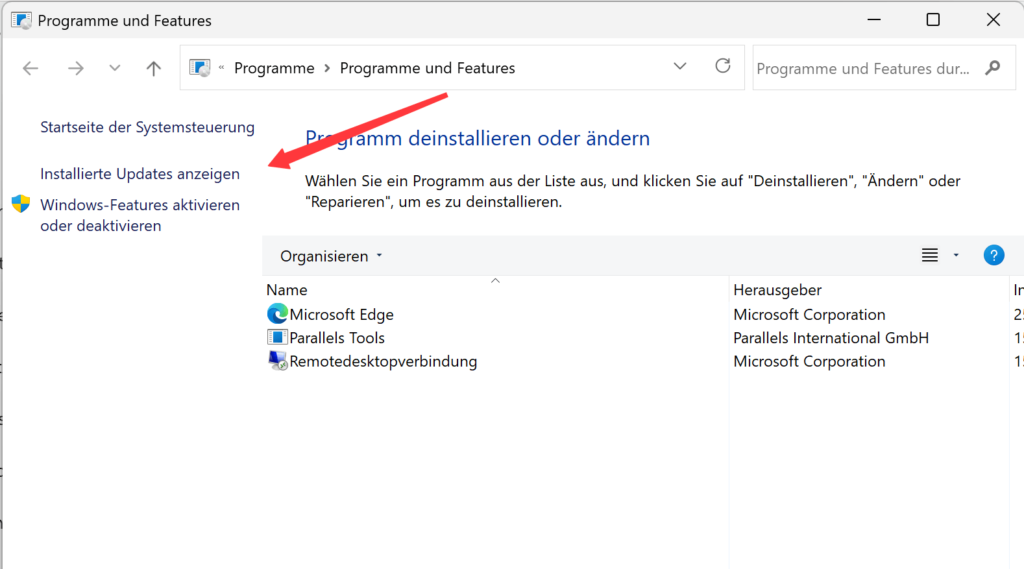
- Klicken Sie links auf Installierte Updates anzeigen.
- Markieren Sie das betreffende Update in der Liste und klicken Sie oben auf Deinstallieren.
- Bestätigen Sie die Sicherheitsabfrage und starten Sie den PC neu.
Methode 3: Update per CMD-Befehl deinstallieren
Über die Eingabeaufforderung entfernen Sie ein Update gezielt per Befehl – praktisch, wenn die grafische Oberfläche langsam reagiert oder Sie den Vorgang dokumentieren möchten.
- Klicken Sie mit der rechten Maustaste auf den Start-Button und wählen Sie Terminal (Administrator).
- Geben Sie wusa /uninstall /kb:5094126 ein (KB-Nummer entsprechend anpassen) und bestätigen Sie mit Enter.
- Bestätigen Sie die Sicherheitsabfrage mit Ja.
- Starten Sie den PC nach Abschluss der Deinstallation neu.
Methode 4: Update per PowerShell entfernen
PowerShell bietet eine moderne Alternative zu wusa und eignet sich besonders, wenn Sie ohnehin bereits mit PowerShell-Skripten arbeiten.
- Öffnen Sie PowerShell als Administrator über das Startmenü.
- Geben Sie Get-HotFix ein, um sich alle installierten Updates mitsamt KB-Nummer anzeigen zu lassen.
- Entfernen Sie das gewünschte Update mit wusa /uninstall /kb:5094126 /quiet /norestart (KB-Nummer anpassen).
- Starten Sie den PC anschließend manuell neu, da der Parameter /norestart dies bewusst verhindert.
Methode 5: Update deinstallieren, wenn Windows 11 nicht mehr startet
Bootet Ihr PC nach einem Update gar nicht mehr normal, hilft die Windows-Wiederherstellungsumgebung (WinRE) – auch dann, wenn der Desktop nicht mehr erreichbar ist.
⚠️ Achtung: Ist Ihre Festplatte mit BitLocker verschlüsselt, halten Sie Ihren 48-stelligen Wiederherstellungsschlüssel bereit, bevor Sie fortfahren. Ohne diesen Schlüssel kann WinRE Sie im ungünstigsten Fall von Ihrem eigenen Laufwerk aussperren. Eine ausführliche Schritt-für-Schritt-Anleitung dazu finden Sie in meinem Artikel zum Fehlercode 0xc0430001 nach KB5094126 auf windowspower.de.
- Erzwingen Sie dreimal in Folge einen Neustart während des Bootvorgangs (Netzschalter gedrückt halten), damit Windows automatisch in die Wiederherstellungsumgebung wechselt.
- Wählen Sie Problembehandlung und anschließend Erweiterte Optionen.
- Klicken Sie auf Updates deinstallieren.
- Wählen Sie je nach Problem Neuestes Qualitätsupdate deinstallieren oder Neuestes Funktionsupdate deinstallieren.
- Geben Sie bei Aufforderung Ihr Konto-Passwort ein und bestätigen Sie den Vorgang.
- Warten Sie, bis Windows den Vorgang abgeschlossen hat und automatisch neu startet.
Methode 6: Systemwiederherstellung als letzter Ausweg
Lässt sich das Update auf keinem der bisherigen Wege entfernen oder bleiben die Probleme trotz Deinstallation bestehen, bringt Sie ein Systemwiederherstellungspunkt zurück auf einen funktionierenden Stand vor der Update-Installation.
- Geben Sie im Startmenü „Wiederherstellungspunkt erstellen“ ein und öffnen Sie das Ergebnis.
- Klicken Sie im Reiter Computerschutz auf Systemwiederherstellung.
- Wählen Sie einen Wiederherstellungspunkt vor dem Datum der Update-Installation aus.
- Folgen Sie dem Assistenten bis zum Abschluss und starten Sie den PC neu.
Diese Methode setzt voraus, dass die Systemwiederherstellung aktiviert war und entsprechende Wiederherstellungspunkte existieren. Wie Sie das für die Zukunft absichern, erkläre ich in meinem Artikel Windows 11 Registry sichern und wiederherstellen.
So verhindern Sie, dass sich das Update sofort wieder installiert
Nach der Deinstallation lädt Windows Update das entfernte Update in vielen Fällen innerhalb weniger Stunden erneut herunter, sofern Sie nichts dagegen unternehmen.
- Öffnen Sie Einstellungen > Windows Update und klicken Sie auf Updates pausieren, um die automatische Installation für bis zu 5 Wochen zu unterbrechen.
- Prüfen Sie regelmäßig, ob Microsoft bereits eine korrigierte Version des Updates veröffentlicht hat, und installieren Sie diese zeitnah nach.
- Nutzen Sie bei wiederkehrenden Problemen nach jedem Patchday zusätzlich ein Windows-Wiederherstellungslaufwerk, um im Ernstfall schneller reagieren zu können.
Mein persönlicher Favorit für die meisten Alltagsfälle bleibt Methode 1 über die Einstellungen – schnell, unkompliziert und ohne Kommandozeile. Nur wenn der PC tatsächlich nicht mehr startet, greife ich zu WinRE, da dort auch ohne funktionierenden Desktop noch alles Wichtige erreichbar ist.
Häufig gestellte Fragen
Kann ich ein Windows-Update deinstallieren, wenn der PC nicht mehr startet?
Ja, über die erweiterten Startoptionen (WinRE) lässt sich ein Update auch dann entfernen, wenn der Desktop nicht mehr erreichbar ist. Erzwingen Sie dazu dreimal in Folge einen Neustart während des Bootvorgangs, um automatisch in die Wiederherstellungsumgebung zu gelangen.
Wie verhindere ich, dass sich das Update sofort wieder installiert?
Pausieren Sie Windows Update nach der Deinstallation unter Einstellungen, Windows Update, Updates pausieren für bis zu 5 Wochen. So bleibt Zeit, bis Microsoft eine korrigierte Version bereitstellt.
Welche Updates können nicht deinstalliert werden?
Manche großen Funktionsupdates oder sehr alte kumulative Updates lassen sich nach Ablauf einer bestimmten Frist oder nach einer Datenträgerbereinigung nicht mehr entfernen. In diesem Fall bleibt nur die Systemwiederherstellung oder eine Neuinstallation.
Ist die Deinstallation eines Sicherheitsupdates gefaehrlich?
Die Deinstallation macht zuvor geschlossene Sicherheitslücken vorübergehend wieder angreifbar. Nutzen Sie sie deshalb nur als Übergangslösung und installieren Sie eine korrigierte Version des Updates zeitnah nach.
Fazit
Ein Windows 11 Update deinstallieren zu müssen, ist ärgerlich, aber in den allermeisten Fällen in wenigen Minuten erledigt – vorausgesetzt, Sie wählen die passende Methode für Ihre Situation. Läuft Ihr System noch, reichen die Einstellungen völlig aus. Erst wenn der PC gar nicht mehr bootet, wie es zuletzt bei KB5094126 auf bestimmten HP- und Dell-Geräten der Fall war, brauchen Sie WinRE und im Zweifel den BitLocker-Wiederherstellungsschlüssel. Mein Rat: Pausieren Sie Windows Update nach einer Deinstallation immer für einige Tage, damit Sie nicht sofort wieder im selben Problem landen.
Zuletzt aktualisiert: Juli 2026 | Getestet auf: Windows 11 25H2 | Autor: Vangelis | 25+ Jahre IT-Erfahrung | Gründer von winpower.de seit 2013