
Windows 11 kein Ton, dieses Problem trifft praktisch jeden Nutzer, größtenteils direkt nach einem Windows-Update oder völlig ohne erkennbaren Auslöser. Ich betreue seit Jahren PCs für Bekannte und Kunden, und Audioausfälle gehören zu den drei häufigsten Support-Anfragen überhaupt, noch vor WLAN-Problemen. Die gute Nachricht: In den allermeisten Fällen steckt keine defekte Hardware dahinter, sondern eine von wenigen bekannten Software-Ursachen.
Dieser Leitfaden geht bewusst weiter als die üblichen Kurzanleitungen. Neben den Standardlösungen wie Geräteauswahl und Dienst-Neustart finden Sie hier auch BIOS-Einstellungen, einen Registry-Fix für stumm geschaltete USB-Geräte und die Auswertung der Ereignisanzeige, Punkte, die in kaum einem anderen deutschsprachigen Artikel zu diesem Thema vorkommen. Getestet auf Windows 11 25H2, Stand September 2026.
Die häufigsten Ursachen für Windows 11 kein Ton im Überblick
Fehlender Ton unter Windows 11 hat in der Praxis meist eine von sechs Ursachen: ein falsch gewähltes Ausgabegerät, ein gestoppter oder abgestürzter Audiodienst, ein fehlerhafter oder inkompatibler Treiber nach einem Update, ein deaktivierter Audiocontroller im BIOS, ein per Registry stummgeschaltetes USB-Gerät oder, seltener, ein echter Hardwaredefekt. Windows 11 Sound funktioniert nicht ist damit fast immer ein lösbares Software-Problem, kein Grund für einen Neukauf.
Nach einem großen Feature-Update wie 24H2 oder 25H2 berichten laut den Microsoft-Q&A-Foren auffällig viele Nutzer von genau diesem Problem, größtenteils weil Windows nach dem Update auf einen generischen Audiotreiber zurückfällt, statt den herstellerspezifischen Treiber beizubehalten.
Bei mir war das zuletzt bei einem Lenovo-Notebook nach dem 25H2-Rollout der Fall, der Ton kam erst nach einer manuellen Treiber-Installation von der Realtek-Webseite zurück.
Audioausgabegerät und Lautstärke richtig einstellen
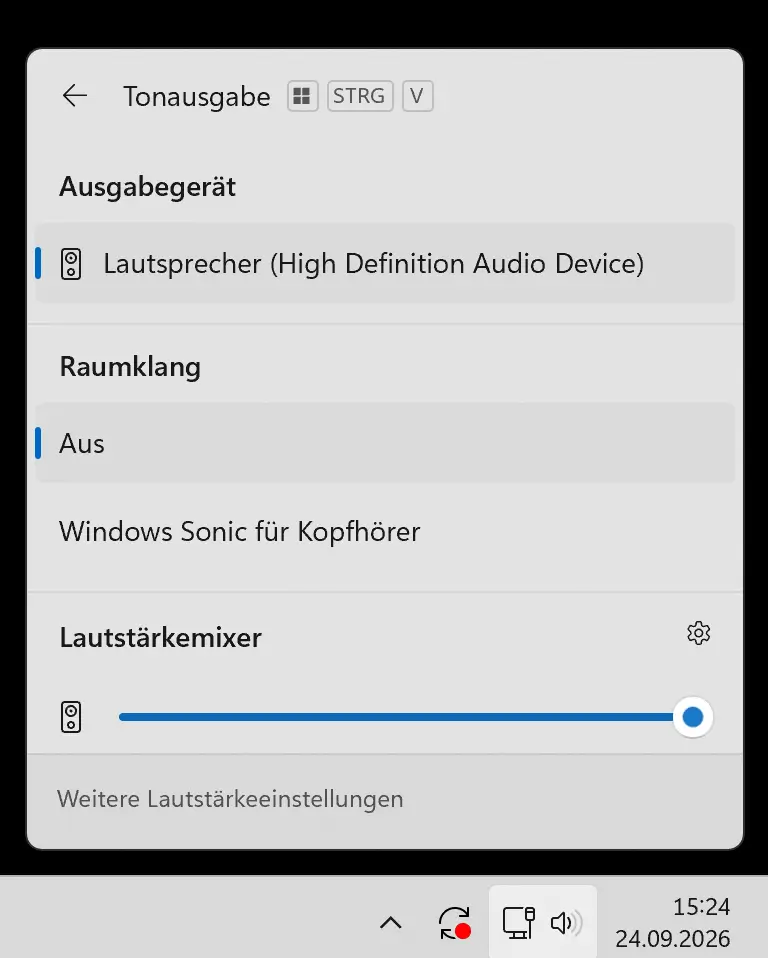
Der häufigste Grund für Windows 11 kein Ton ist banal: Windows spielt den Ton auf ein anderes Gerät ab als erwartet, etwa auf einen angeschlossenen Monitor statt auf die Lautsprecher. Das passiert besonders oft nach dem Anschließen eines externen Bildschirms per HDMI.
- Klicken Sie mit der rechten Maustaste auf das Lautsprecher-Symbol in der Taskleiste.
- Wählen Sie „Soundeinstellungen öffnen“ aus dem Kontextmenü.
- Prüfen Sie unter „Ausgabe“, ob das gewünschte Gerät ausgewählt ist, unter anderem Ihre Lautsprecher statt eines Monitors oder virtuellen Geräts.
- Klicken Sie auf „Lautstärkemixer“ und prüfen Sie, ob die Lautstärke für die konkrete App (Browser, Spotify, Spiel) nicht versehentlich auf null steht.
Ein Detail, das viele übersehen: Windows 11 merkt sich pro Anwendung eine eigene Lautstärke im Lautstärkemixer. Ein Browser-Tab kann also stumm sein, während Windows insgesamt einwandfrei Ton ausgibt. Das erklärt viele Fälle, in denen Nutzer fälschlich einen Systemdefekt vermuten.
Windows-Audio-Problembehandlung ausführen
Die integrierte Problembehandlung erkennt und behebt einen großen Teil aller Fälle automatisch, meist ohne dass Sie überhaupt verstehen müssen, was im Hintergrund repariert wurde.
- Öffnen Sie die Einstellungen mit Windows-Taste + I.
- Klicken Sie im linken Menü auf „System“ und dann auf „Problembehandlung“.
- Wählen Sie „Andere Problembehandlungen“ und suchen Sie den Eintrag „Audio wiedergeben“.
- Klicken Sie auf „Ausführen“ und folgen Sie den Anweisungen, Windows fragt unter anderem gezielt nach dem betroffenen Gerät.
Alternativ erreichen Sie dieselbe Funktion über die Kommandozeile, was bei einem eingefrorenen Einstellungen-Fenster hilfreich ist:
msdt.exe /id AudioPlaybackDiagnosticDiesen Befehl geben Sie einfach in die Suche der Taskleiste oder in ein Ausführen-Fenster (Windows-Taste + R) ein. Er startet die exakt gleiche Diagnose direkt, ganz ohne Umweg über die Einstellungen.
Windows-Audio-Dienst neu starten und reparieren
Drei Windows-Dienste sind für Ton zuständig: „Windows Audio“ (Audiosrv), „Windows Audio-Endpunkterstellung“ (AudioEndpointBuilder) und der „Remoteprozeduraufruf“ (RPC), von dem beide abhängen. Stürzt einer davon ab, bleibt es komplett stumm, ohne jede Fehlermeldung.
Über die Dienste-Verwaltung geht das so:
- Öffnen Sie mit Windows-Taste + R den Befehl „services.msc“ und bestätigen Sie mit Enter.
- Suchen Sie den Eintrag „Windows Audio“, klicken Sie ihn mit rechts an und wählen Sie „Neu starten“.
- Wiederholen Sie den Neustart für „Windows Audio-Endpunkterstellung“.
- Prüfen Sie bei beiden Diensten per Doppelklick, dass der Starttyp auf „Automatisch“ steht, nicht auf „Manuell“ oder „Deaktiviert“.
Wer die Kommandozeile bevorzugt, erledigt genau denselben Vorgang mit PowerShell als Administrator, deutlich schneller als per Maus:
Restart-Service -Name Audiosrv -Force Restart-Service -Name AudioEndpointBuilder -ForceDas hat bei mir schon mehrfach direkt beim Kunden am Telefon funktioniert, in unter zwei Minuten, ohne dass irgendetwas neu installiert werden musste. Bricht der Befehl mit einer Abhängigkeitsfehlermeldung ab, ist meist der RPC-Dienst betroffen, dann hilft in der Regel nur ein kompletter Neustart des PCs.
Soundtreiber aktualisieren, zurücksetzen oder neu installieren
Veraltete oder durch ein Windows-Update überschriebene Treiber sind die zweithäufigste Ursache für Windows 11 Audioprobleme beheben-Anfragen in Foren. Der Geräte-Manager bietet dafür drei unterschiedliche Wege, die je nach Situation greifen.
- Öffnen Sie den Geräte-Manager über einen Rechtsklick auf das Start-Symbol.
- Klappen Sie „Audioeingänge und -ausgänge“ sowie „Audio-, Video- und Gamecontroller“ auf.
- Klicken Sie das Audiogerät mit der rechten Maustaste an und wählen Sie zunächst „Treiber aktualisieren“, dann „Automatisch nach Treibern suchen“.
- Findet Windows nichts Neues, gehen Sie erneut per Rechtsklick auf „Eigenschaften“, öffnen den Reiter „Treiber“ und klicken auf „Vorherige Version“ (nur verfügbar, wenn kürzlich ein Update installiert wurde).
- Bleibt es stumm, deinstallieren Sie den Treiber über „Gerät deinstallieren“ (Häkchen bei „Treibersoftware für dieses Gerät löschen“ nicht setzen) und starten den PC neu, Windows installiert den Treiber dann automatisch frisch.
⚠️ Achtung: Setzen Sie beim Deinstallieren niemals das Häkchen bei „Treibersoftware für dieses Gerät löschen“, wenn Sie keinen aktuellen Treiber zur Hand haben. Windows installiert dann unter Umständen nur einen generischen High-Definition-Audiotreiber ohne Herstellerfunktionen zurück.
Bei Notebooks von Lenovo, HP oder Dell empfehle ich, den Treiber zusätzlich direkt von der Herstellerseite herunterzuladen, da Windows 11 Treiber aktualisieren über Windows Update oft mit Verzögerung von mehreren Wochen erfolgt. Bei einer Realtek-Onboard-Soundkarte, die in den meisten Desktop-Mainboards steckt, führt der Weg über die Realtek-eigene Treiberseite meist am schnellsten zum aktuellen Treiber.
HDMI-, Bluetooth- und externe Audiogeräte: typische Stolperfallen
Externe Audiowege haben eigene, häufig übersehene Fehlerquellen. Ein Monitor mit eingebauten Lautsprechern taucht in der Geräteauswahl als eigenständiges Ausgabegerät auf und kann die eigentlichen PC-Lautsprecher stillschweigend verdrängen, sobald ein HDMI- oder DisplayPort-Kabel angeschlossen wird.
Bei Bluetooth-Kopfhörern liegt das Problem fast immer im falschen Profil: Windows verbindet manche Modelle standardmäßig im „Freisprech“-Profil (HFP), das für Sprachqualität statt Musikqualität optimiert ist und deutlich schlechter klingt oder ganz stumm bleibt. Öffnen Sie dazu Bluetooth in Windows 11, entfernen Sie das Gerät vollständig und koppeln Sie es neu, das erzwingt meist das korrekte „A2DP“-Profil.
| Gerätetyp | Typisches Symptom | Schnellste Lösung |
|---|---|---|
| Externer Monitor per HDMI | Ton läuft über Monitor-Lautsprecher statt PC-Boxen | Ausgabegerät manuell in den Soundeinstellungen umstellen |
| Bluetooth-Kopfhörer | Sehr leiser oder blechern klingender Ton | Gerät entfernen und im A2DP-Profil neu koppeln |
| USB-Headset | Wird erkannt, bleibt aber stumm (Code 10) | An anderen USB-Port wechseln, danach Registry-Fix prüfen |
| Onboard-Lautsprecher (Notebook) | Kein Ton nach BIOS-Update oder Reinigung | BIOS-Audioeinstellung prüfen, siehe nächster Abschnitt |
BIOS-Audioeinstellungen prüfen, der oft übersehene Schritt
Kaum eine deutschsprachige Anleitung erwähnt diesen Punkt, dabei ist er bei Desktop-PCs mit Mainboard-Onboard-Sound erstaunlich häufig die Ursache: Der Audiocontroller lässt sich im BIOS beziehungsweise UEFI vollständig deaktivieren, meist versehentlich beim Aufräumen nicht benötigter Geräte oder nach einem BIOS-Reset.
- Starten Sie den PC neu und rufen Sie das BIOS/UEFI auf, meist mit Entf, F2 oder F10 direkt beim Herstellerlogo.
- Suchen Sie je nach Mainboard-Hersteller die Rubrik „Onboard Devices“, „Integrated Peripherals“ oder „Advanced“.
- Prüfen Sie den Eintrag „HD Audio“, „Onboard Audio Controller“ oder „Azalia Audio“ und stellen Sie ihn auf „Enabled“, falls er auf „Disabled“ steht.
- Speichern Sie mit F10 und starten Sie normal in Windows 11.
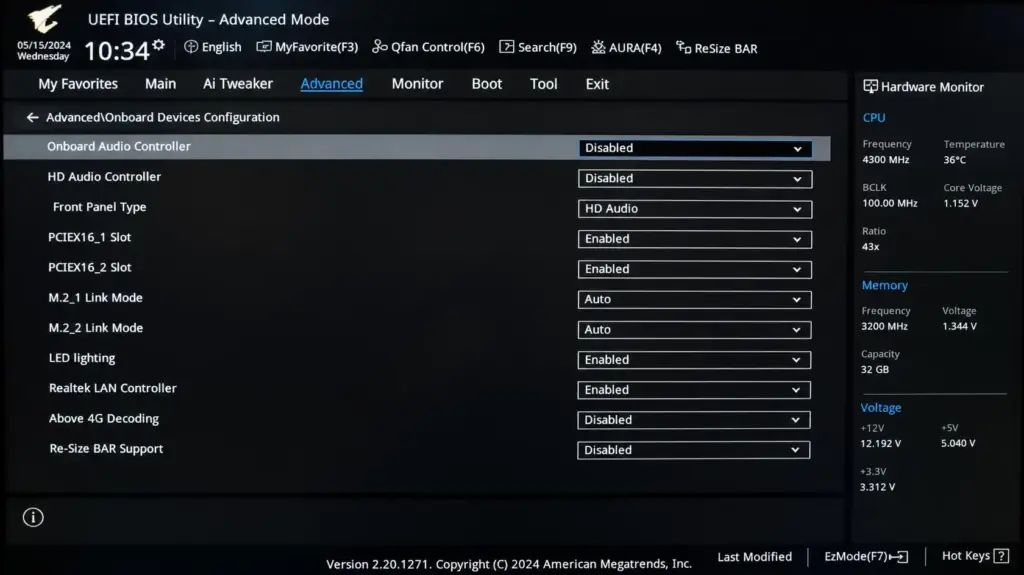
Bei Notebooks ist dieser Schalter seltener zugänglich, taucht aber bei manchen Business-Modellen von Lenovo oder Dell unter „Security“ oder „Onboard Device Configuration“ auf, oft mit der Begründung Diebstahl- oder Datenschutz relevanter Peripherie zu deaktivieren.
Systemdateien mit SFC und DISM reparieren
Beschädigte Systemdateien können die Audio-Dienste ebenso lahmlegen wie ein fehlender Treiber, zeigen dabei aber oft ganz andere Begleitsymptome, etwa hängende Einstellungen-Fenster oder Abstürze des Explorers. Zwei Bordmittel prüfen und reparieren das systematisch.
Öffnen Sie die Eingabeaufforderung als Administrator und führen Sie nacheinander aus:
sfc /scannow DISM /Online /Cleanup-Image /RestoreHealthDer SFC-Scan prüft und ersetzt beschädigte Systemdateien, dauert je nach PC fünf bis fünfzehn Minuten. Findet SFC Fehler, die er nicht selbst reparieren kann, holt DISM die dafür nötigen sauberen Dateikopien direkt von Microsofts Windows-Update-Servern nach, das benötigt eine funktionierende Internetverbindung und kann deutlich länger dauern. Führen Sie nach beiden Befehlen einen Neustart durch, bevor Sie die Wirkung beurteilen.
Registry-Fix für stumm geschaltete USB-Audiogeräte
Manche USB-Headsets und externe DACs werden von Windows 11 zwar im Geräte-Manager als funktionsfähig angezeigt, tauchen aber in der Ausgabegeräte-Liste der Soundeinstellungen gar nicht erst auf. Ursache ist häufig ein falsch gesetzter Gerätestatus in der Registry, der das Gerät als „nicht anwesend“ markiert, obwohl es physisch angeschlossen ist.
⚠️ Achtung: Erstellen Sie vor jeder Registry-Änderung ein Backup, zum Beispiel über Windows 11 Registry sichern und wiederherstellen. Fehlerhafte Änderungen an falscher Stelle können die Systemstabilität beeinträchtigen.
- Öffnen Sie mit Windows-Taste + R den Registrierungs-Editor über den Befehl „regedit“.
- Navigieren Sie zu HKEY_LOCAL_MACHINE\SOFTWARE\Microsoft\Windows\CurrentVersion\MMDevices\Audio\Render.
- Klappen Sie die einzelnen Geräte-IDs unterhalb dieses Schlüssels auf und prüfen Sie jeweils den Wert „DeviceState“.
- Ein Wert von 1 bedeutet aktiv, 10000001 (hexadezimal 0x1) ebenfalls aktiv, während Werte mit gesetztem Disabled-Bit (0x10000002) oder Not-Present-Bit (0x10000004) das Gerät ausblenden. Ändern Sie den Wert testweise auf 1, falls er von diesem Schema abweicht.
Das ist der einzige Fix in diesem Artikel, der wirklich Erfahrung mit der Registry voraussetzt. Deshalb an dieser Stelle der klare Rat: Wenn Sie sich unsicher fühlen, überspringen Sie diesen Schritt und wenden Sie sich stattdessen an den Windows-Support oder einen erfahrenen Bekannten. Bei den meisten Standardgeräten reicht ohnehin bereits der Treiber-Fix aus dem vorherigen Abschnitt aus.
Was zeigt die Ereignisanzeige bei Audio-Fehlern?
Die Ereignisanzeige protokolliert Abstürze der Audio-Endpunkterstellung und andere Dienstfehler mit exakten Fehlercodes, ein Diagnosewerkzeug, das in praktisch keiner vergleichbaren Anleitung zu diesem Thema erwähnt wird.
- Öffnen Sie die Ereignisanzeige über die Suche in der Taskleiste.
- Klappen Sie links „Windows-Protokolle“ auf und wählen Sie „System“.
- Klicken Sie rechts auf „Aktuelles Protokoll filtern“ und suchen Sie nach den Quellen „AudioEndpointBuilder“ oder „Audiosrv“.
- Fehler mit der Ereignis-ID 7000 oder 7009 weisen auf einen Dienst hin, der beim Systemstart nicht rechtzeitig reagiert hat, meist durch eine Sicherheitssoftware verzögert.
Taucht eine Sicherheitssoftware regelmäßig im zeitlichen Zusammenhang mit dem Fehler auf, lohnt sich ein Test mit temporär deaktiviertem Echtzeitschutz. Das hat bei einem Kunden mit einer älteren Firewall-Suite tatsächlich den entscheidenden Hinweis geliefert, der Audiodienst startete dort schlicht zu spät.
Systemwiederherstellung als letzte Lösung
Bleibt der Ton nach allen vorherigen Schritten weg, insbesondere direkt nach einem problematischen Windows 11 Update, bringt eine Systemwiederherstellung auf einen Zeitpunkt vor dem Auftreten des Problems fast immer den ursprünglichen Zustand zurück.
- Geben Sie „Wiederherstellungspunkt erstellen“ in die Suche der Taskleiste ein und öffnen Sie das Ergebnis.
- Klicken Sie auf „Systemwiederherstellung“ und dann auf „Weiter“.
- Wählen Sie einen Wiederherstellungspunkt, der vor dem Auftreten des Tonproblems liegt, idealerweise erkennbar an einem automatisch gesetzten Update-Zeitstempel.
- Bestätigen Sie und lassen Sie den Vorgang abschließen, der PC startet dabei automatisch neu.
Persönliche Dateien bleiben bei einer Systemwiederherstellung unangetastet, betroffen sind ausschließlich Systemeinstellungen, Treiber und installierte Programme aus dem gewählten Zeitraum. Existiert kein passender Wiederherstellungspunkt, weil die Funktion deaktiviert war, bleibt nur der manuelle Weg über die vorherigen Abschnitte dieses Artikels.
Ursache-Schnell-Fix-Tabelle, welche Lösung passt zu Ihrem Symptom?
Diese Übersicht ordnet die typischsten Symptome direkt der passenden Lösung aus diesem Artikel zu, damit Sie nicht alle Abschnitte der Reihe nach durchgehen müssen.
| Symptom | Wahrscheinlichste Ursache | Passender Abschnitt |
|---|---|---|
| Kein Ton, Lautsprecher-Symbol zeigt kein X oder Warnzeichen | Falsches Ausgabegerät ausgewählt | Audioausgabegerät und Lautstärke prüfen |
| Ton fiel direkt nach einem Windows-Update aus | Treiber wurde überschrieben oder generisch ersetzt | Soundtreiber aktualisieren, zurücksetzen oder neu installieren |
| Lautsprecher-Symbol zeigt ein rotes X | Audiodienst gestoppt oder abgestürzt | Windows-Audio-Dienst neu starten und reparieren |
| USB-Headset erkannt, aber nicht in Geräteliste wählbar | Gerätestatus in der Registry falsch gesetzt | Registry-Fix für stumm geschaltete USB-Audiogeräte |
| Kein Ton bei Desktop-PC nach BIOS-Reset | Onboard-Audiocontroller im BIOS deaktiviert | BIOS-Audioeinstellungen prüfen |
| Ton fällt sporadisch beim Systemstart aus | Dienst startet zu spät, oft durch Sicherheitssoftware | Was zeigt die Ereignisanzeige bei Audio-Fehlern? |
Fazit
Windows 11 kein Ton ist in fast allen Fällen ein Software-Problem, kein Hardwaredefekt, und lässt sich mit der richtigen Reihenfolge an Maßnahmen innerhalb weniger Minuten lösen. Fangen Sie immer mit der Geräteauswahl und dem Dienst-Neustart an, das löst nach meiner Erfahrung mehr als die Hälfte aller Fälle sofort.
Bleibt es stumm, arbeiten Sie sich über Treiber, BIOS und notfalls Registry und Ereignisanzeige durch, bevor Sie zur Systemwiederherstellung greifen. Sollten Sie danach immer noch keinen Ton haben, deutet das tatsächlich auf einen Hardwaredefekt hin, dann lohnt sich ein Test der Lautsprecher oder des Headsets an einem anderen Gerät, um die Ursache endgültig einzugrenzen.
Häufig gestellte Fragen
Zuletzt aktualisiert: September 2026 | Getestet auf: Windows 11 25H2, September 2026 | Autor: Vangelis | 25+ Jahre IT-Erfahrung | Gründer von winpower.de seit 2013